Device Compatibility, eSIM
iPadとスマートフォンで同じeSIMを使用できますか?
デバイスごとにeSIMは1つだけ:その理由と、iPadとスマートフォン両方をインターネットに接続する方法をご紹介します。
要約いいえ、eSIMプロファイルは1つのデバイスにのみ紐付けられます。iPadとスマートフォンで同じプランを同時に使用することはできません。選択肢としては、スマートフォンをiPadのホットスポットとして使用する(無料ですが、いくつかの制約があります)、またはiPad用にNomad eSIMプランを別途購入する(より信頼性が高く、多くの場合安価です)のいずれかです。

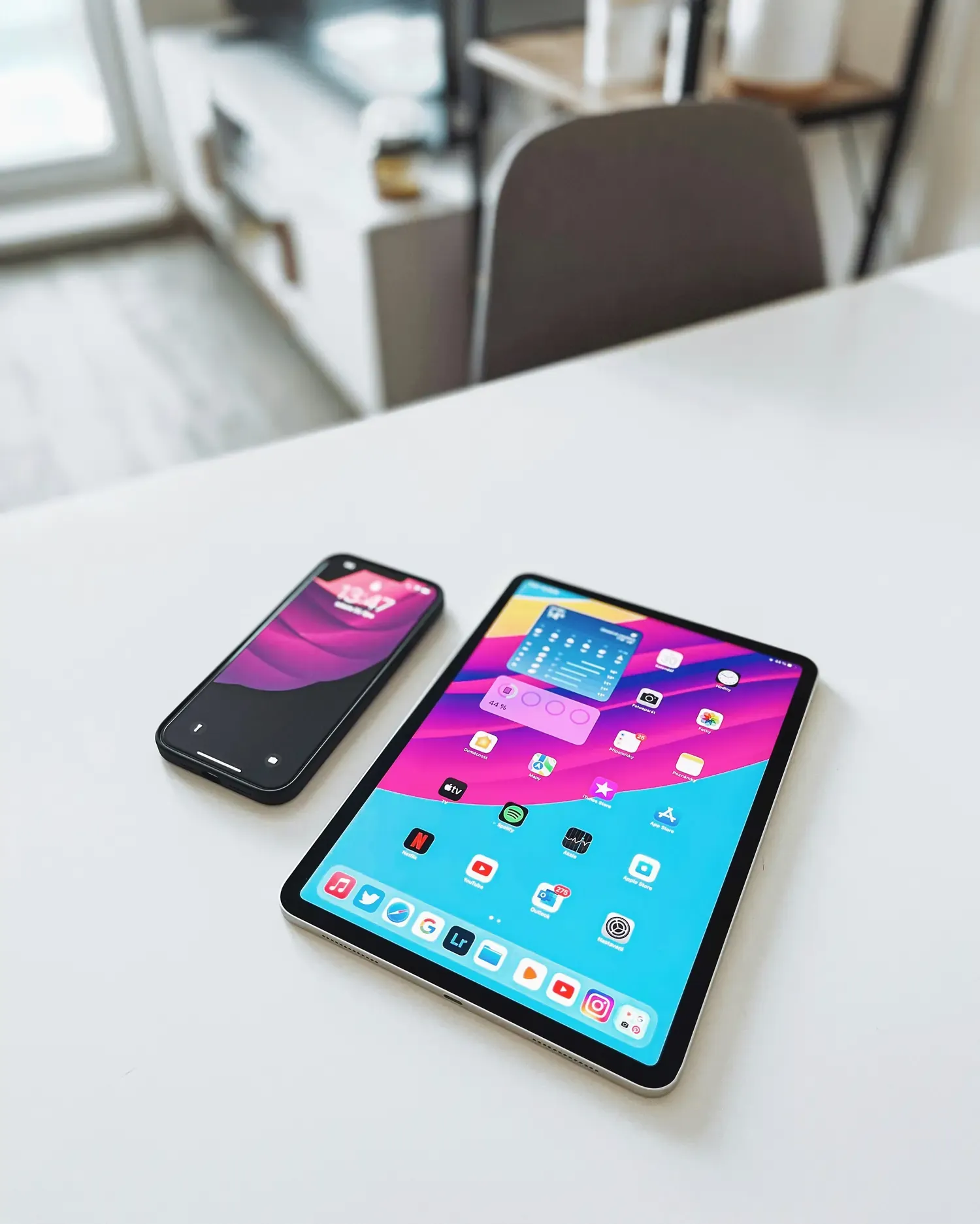
eSIMが1つのデバイスでしか動作しない理由
考えてみてくださいeSIMプロファイルまるで特定の鍵穴に合うデジタルキーのようなものです。プランを有効化すると、デバイスのハードウェアに登録されます。これは1対1の紐付けです。物理的なSIMカードを2台のスマートフォンに同時に挿入できないのと同じ理由で、プラスチックではなくソフトウェアで制限されているだけです。これは業界標準であり、Nomad eSIMの制限ではありません。どのプロバイダーもこの制限を回避することはできません。
これに関する詳細は、以下を参照してください。複数のデバイスに同時にeSIMをインストールできますか?その理由をより深く理解するため。
iPadでデータを取得する方法
オプション1:スマートフォンからのパーソナルホットスポット(無料、ただし制限あり)
最も簡単な回避策は、スマートフォンのパーソナルホットスポットをオンにして、iPadをWi-Fi経由で接続することです。スマートフォンのNomad eSIMデータはiPadと共有されます。eSIMプランはホットスポット共有をサポートしていますそのため、特別な設定は不要です。追加購入も必要ありません。
これは、軽度で時折使用する場合にはうまく機能します。しかし、次のような場合には信頼性が低下します。
- お使いのスマートフォンのバッテリー残量が少ないです。iOSは低電力モードでホットスポットのパフォーマンスを制限します。
- 携帯電話がバッグに入っていて電波状況が悪い場合、iPadはその接続品質を引き継いでしまう。
- ビデオ通話やナビゲーションには、両方のデバイスが同時に動作する必要があります。
- お使いの携帯電話は電源が切れているか、別の部屋で充電中です。
一つ覚えておいてほしいことがあります。ホットスポット接続はデータ消費が速い傾向があるiPadのバックグラウンドアクティビティはスマートフォンのプランを使用するため、直接デバイスを使用するよりも、データ通信量が多くなります。データ通信量が限られている場合は、この点を知っておくと良いでしょう。ホットスポットを共有すると、プラン料金に影響するかどうか過度に依存する前に。
オプション2:iPad専用のNomad eSIMプラン(通常使用におすすめ)
よりクリーンな解決策はiPadに直接インストールされる専用eSIMプラン両方のデバイスは独立してネットワークに接続します。スマートフォンのバッテリーが切れても、iPadはオンライン状態を維持します。iPadでビデオ通話をしている場合、スマートフォンはその負荷を負担しません。
iPad専用のプランは必ずしも高額である必要はありません。短期旅行であれば、少額のデータプランで地図、メッセージ、軽いブラウジングはカバーでき、月額プランの料金を支払う必要はありません。Nomadの短期旅行に最適なeSIMプラン二次端末向けのプランを選定する際に考慮すべき点について解説します。
ホットスポットと専用iPad eSIM:旅行に最適なのはどちら?
私のiPadはeSIMに対応していますか?
別プランを購入する前に、iPadが実際にプランを使用できることを確認してください。要件は簡単です。iPadはWi-Fi + セルラーモデル2018年以降のモデル。Wi-Fi専用iPadには携帯電話通信機能が搭載されていないため、モデル年やソフトウェアバージョンに関わらずeSIMは使用できません。
最速のチェック方法:設定 → モバイルデータ通信iPad 上でこのメニューが存在し、eSIMを追加するこのオプションが表示されれば、準備完了です。メニューが全く表示されない場合は、お使いのiPadはWi-Fi専用モデルです。
製品ラインごとの互換性のあるモデルの詳細については、以下を参照してください。iPad eSIM互換性完全ガイドまたはモデル番号をNomad eSIMデバイスチェッカー。
iPadにNomad eSIMを追加する方法
iPadがeSIMに対応していて、専用プランが最適だと判断した場合、セットアップは5分以内に完了します。旅行前にeSIMを購入してインストールしてください。必要なのはWi-Fi接続だけです。
設定 → モバイルデータ → eSIMを追加 → QRコードを使用
- Nomad eSIMアプリまたはウェブサイトでプランを購入してください。
- iPadで「設定」→「モバイルデータ通信」→「eSIMを追加」を開く
- 「QRコードを使用」をタップして確認メールのコードをスキャンするか、Nomadアプリから直接「eSIMをインストール」をタップしてください。
- 画面の指示に従ってインストールを完了してください。
- 到着したらeSIMをオンにしてください。iPadは自動的に接続されます。
どのプランを選べばいいか迷っていますか?eSIMプロバイダーガイド探すべき点とNomad eSIMについて解説しています。データ計算機旅行期間と使用状況に合わせて、適切なデータ量を設定するのに役立ちます。
よくある質問
スマートフォンのeSIMをiPadに移行できますか?
両方のデバイスでアクティブな状態を維持することはできません。一部のeSIMプランは新しいデバイスへの再インストールをサポートしていますが、これは元のインストールを無効化します。つまり、コピーではなく転送です。両方のデバイスを持ち運ぶ場合、唯一現実的な解決策は、それぞれに別のプランを契約することです。
ホットスポットを使用すると、Nomad eSIMのデータ通信量がより早く消費されますか?
はい。iPadがスマートフォンのホットスポット経由で接続する場合、iPadのデータ使用量はすべてスマートフォンのeSIMプランから消費されます。データ消費量の多いiPad(ストリーミング、ビデオ通話、クラウド同期など)は、スマートフォンのみを使用する場合よりも、旅行プランのデータ使用量を大幅に早く消費してしまう可能性があります。ホットスポットを頻繁に共有する場合は、購入するデータ容量にその分を考慮に入れるか、iPad専用のプランを検討してください。
両方のデバイスで同じNomadアカウントを使用できますか?
はい。Nomad eSIMアカウントには複数のプランを設定できます。スマートフォン用とiPad用など、同じアプリで管理できます。各プランはそれぞれのデバイスに個別にインストールおよび有効化されます。これは、両方のデバイスを独立して接続したい旅行者にとって最もすっきりとした設定です。
私のiPadがWi-Fi専用モデルの場合はどうすればいいですか?
Wi-FiのみのiPadにはセルラー通信機能が搭載されておらず、eSIMも一切利用できません。これはハードウェア上の制限であり、ソフトウェアや設定の変更では解決できません。外出先での接続手段は、スマートフォンのホットスポット共有を利用するか、利用可能なWi-Fiネットワークに接続するしかありません。独立した接続環境が重要であれば、次のiPadはWi-Fi + Cellularモデルを検討するべきでしょう。
iPad用のeSIMプランは別途契約すると高額ですか?
必ずしもそうとは限りません。iPadをサブデバイスとして使用する短期旅行の場合、Nomad eSIMの小規模データプラン(1~3GB)は、旅行予算への追加費用としては通常それほど高額ではありません。長期旅行やデータ使用量が多い場合は、地域プランを利用することで、より多くのデータとより多くの国でコストを分散できます。Nomad eSIMデータ計算ツール旅行期間とiPadの普段の使用状況に基づいて、おすすめのプランをご提案できます。
Nomad eSIMの無料トライアル
Nomad eSIMをリスクフリーでお試しください。無料トライアルをご利用いただけます。契約不要、縛りも一切ありません。数分でセットアップが完了し、安全な接続をお楽しみいただけます。Nomad eSIMアプリで全てを簡単に管理できます。