Device Compatibility, eSIM
iPad eSIM:相容機型、啟用和設定指南
查看您的 iPad 是否支援 eSIM,以了解如何在幾分鐘內啟動旅遊數據套餐,並了解為什麼您的 iPad 值得在旅途中擁有自己的網路連線。
太長不看只有 Wi-Fi + 蜂窩網路版 iPad 支援 eSIM——僅支援 Wi-Fi 的機型沒有蜂窩網路硬體。如果您擁有 2018 年或之後發布的蜂窩網路版 iPad,則相容於 eSIM。前往設定 → 蜂窩數據 → 新增 eSIM五分鐘內即可啟動Nomad eSIM卡。出發前購買,落地後即可啟動。

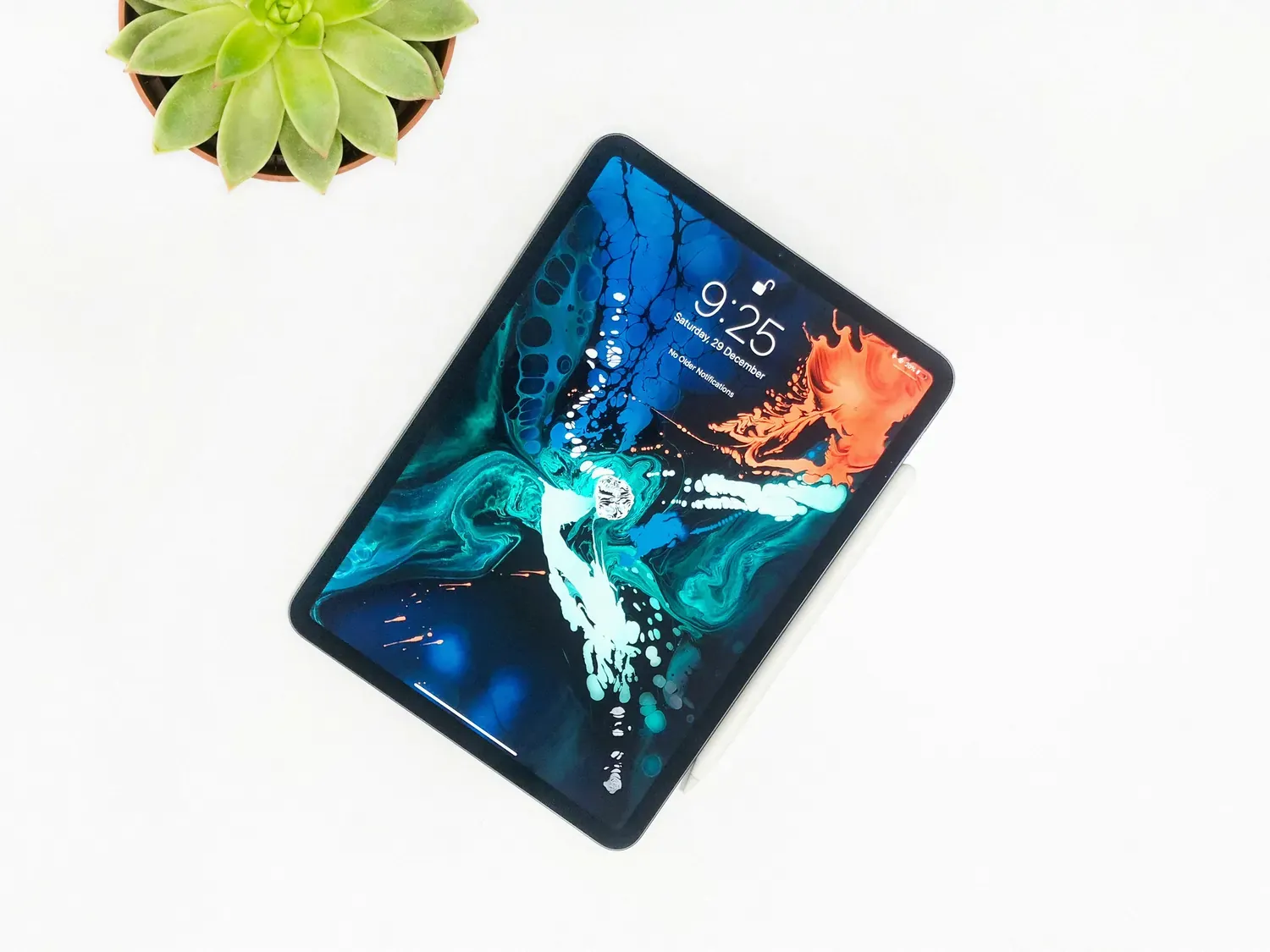
帶著 iPad 旅行確實很方便——直到你意識到你的設備沒有獨立的數據連接,每次熱點斷開都會打斷你的行程。eSIM 是直接內建在裝置中的數位 SIM 卡。自 2019 年以來發布的所有 Wi-Fi + 蜂窩網路版 iPad 機型均相容於 eSIM,許多新機型甚至完全取消了實體 SIM 卡槽。
本指南涵蓋了哪些 iPad 符合資格、如何在您的 iPad 上啟動 Nomad eSIM,以及為什麼專用的 iPad 數據套餐比每次都使用手機熱點更好。
支援 eSIM 的 iPad 機種:需要 Wi-Fi + 蜂窩網路。
僅有的iPad Wi-Fi + 蜂窩網路版支援 eSIM。標準的僅支援 Wi-Fi 的 iPad 完全沒有蜂窩網絡模組——沒有 eSIM 硬件,沒有 nano-SIM 卡槽,什麼都沒有。任何軟體更新都無法改變這一點;這是出廠時就設定的硬體差異。
支援 eSIM 的 iPad:完整相容性列表
完全支援 eSIM 的 iPad
- iPad Pro 11 吋及 13 吋(M4 晶片及更新機型)
- iPad Air 11吋及13吋(M2晶片及更新機型)
- iPad mini(A17 Pro 及更新機型)
- iPad(A16晶片及更新版本)
同時配備 eSIM 和實體 SIM 卡槽的 iPad
- iPad Pro 12.9 吋(第三代至第六代)
- iPad Pro 11 吋(第一代至第四代)
- iPad Air(第三代至第五代)
- iPad mini(第 5 代至第 7 代)
- iPad(第 7 代至第 10 代)
要確認您的特定型號,請訪問設定 → 通用 → 關於並核對型號。您也可以對照以下資訊進行驗證:Nomad eSIM 設備偵測器。
如何在 iPad 上啟動 eSIM
在 iPad 上啟動 Nomad eSIM 的步驟與 iPhone 相同,只是介面上有一個區別:iPad 在「設定」中使用的是「蜂窩數據」而不是「蜂窩網路」。您可以旅行前請購買並安裝您的 eSIM 卡——你只需要在家中連線 Wi-Fi,就可以設定落地後的啟用日期。
方法一:二維碼
設定 → 蜂窩數據 → 新增 eSIM → 使用二維碼
- 打開設定在你的 iPad 上
- 輕敲蜂窩數據
- 選擇新增 eSIM
- 輕敲使用二維碼掃描 Nomad eSIM 確認電子郵件或 Nomad 應用上的二維碼
- 依照螢幕提示完成安裝。
- 當被問及時,請將此 eSIM 設定為您的蜂窩數據 線
方法二:Nomad eSIM 應用
Nomad App → 您的套餐 → 安裝 eSIM
- 打開Nomad eSIM 應用在你的 iPad 上
- 選擇您購買的套餐
- 輕敲安裝 eSIM並按照引導設定進行操作。
- 該應用程式會自動處理啟動序列——如果您要在設備本身上進行設置,這是最流暢的選擇。
方法三:手動啟動碼(備用方案)
如果二維碼無法掃描(例如,您正在使用顯示二維碼的相同裝置進行設定):
- 在新增 eSIM, 輕敲手動輸入詳細信息
- 進入SM-DP+ 地址 和啟用設定來自您的 Nomad eSIM 確認郵件
- 依照螢幕提示完成安裝。
安裝完成後,您的 Nomad eSIM 會出現在「設定」→「蜂窩數據」中。到達目的地後,將其開啟即可。您的套餐將自動激活,您即可上網—無需前往門市,無需插入 SIM 卡,無需等待。
為什麼你的 iPad 需要單獨的數據流量套餐才能旅行
使用手機熱點共享網絡,直到手機電量耗盡、訊號減弱或 iOS 系統在低功耗模式下限制熱點速度為止,此時 iPad 也將斷網。而配備 Nomad eSIM 的蜂窩網絡版 iPad 則可以獨立保持在線:地圖持續運行,翻譯應用即時響應,視訊通話無需通過兩台設備中繼即可直接連接到基地台。
費用方面也很簡單明了。使用本地電信商套餐漫遊iPad,每天費用約10至15美元。Nomad eSIM 區域計劃通常涵蓋相同的地理區域,每週價格也相同,沒有按天計費。

常見問題 (FAQ)
我的iPad支持eSIM嗎?
兩個條件必須同時滿足。首先,您的 iPad 必須是 Wi-Fi + 蜂窩網絡機型——僅支援 Wi-Fi 的 iPad 完全沒有蜂窩網絡硬件,無論型號年份如何,都無法使用 eSIM。其次,您的 iPad 必須是 2018 年或之後發布的機型(第六代 iPad、第三代/第一代 11 吋 iPad Pro 或更新機型)。最快的檢查方法:開啟「設定」→「蜂巢資料」。如果出現此選單,表示您的 iPad 具備蜂窩網路功能。如果其中有「新增 eSIM」選項,則表示您的 iPad 已準備就緒。您也可以使用 Nomad 裝置偵測工具輸入您的 iPad 型號,直接查看結果。
Wi-Fi 版 iPad 和 Wi-Fi + 行動網路版 iPad 有什麼不同?
僅支援 Wi-Fi 的 iPad 只能透過無線網路連接網路——無論是在家中、咖啡館或飯店。它沒有蜂窩網路模組,也沒有任何類型的 SIM 卡槽。而 Wi-Fi + 蜂窩網路版 iPad 則配備了蜂窩網路數據機、nano-SIM 卡槽(舊款機型)或 eSIM 卡槽(2018 年及之後的機型),並且可以獨立於 Wi-Fi 連接行動網路。旅行時,這種區別體現在始終在線和依賴可用熱點之間的差異。蜂窩網路版 iPad 的初始成本更高,但它是唯一支援旅行 eSIM 卡的配置。
我可以把手機的 eSIM 卡分享給 iPad 嗎?
不能直接這麼做。 eSIM 設定檔綁定到一台設備,無法轉移或同時在另一台設備上使用。您可以將手機用作個人熱點,並透過 Wi-Fi 將網路連線分享給 iPad——但這正是上文提到的網路共享變通方案,同樣存在可靠性和電池續航力方面的不足。更理想的解決方案是在 iPad 上單獨申請一個 Nomad eSIM 套餐,使其獨立運作。這樣,無論另一台設備在做什麼,兩台設備都能保持在線。
如何為我的 iPad 新增旅行 eSIM 卡?
從 Nomad eSIM 購買套餐後,在 iPad 上依序前往「設定」→「蜂巢資料」→「新增 eSIM」。掃描確認郵件中的二維碼,或開啟 Nomad 應用程式並點選「安裝 eSIM」即可依照引導步驟操作。整個過程在 Wi-Fi 連線下只需不到五分鐘,您可以在出發前幾天完成設定。抵達目的地後,開啟 eSIM,iPad 將自動連線。如需完整步驟,請參閱上方的啟動步驟或 Nomad eSIM 安裝指南。
我可以在iPad和手機上使用同一個Nomad eSIM套餐嗎?
不,每個 eSIM 套餐都只能用於一台設備。不過,Nomad eSIM 套餐提供多種流量選擇,因此為每個裝置單獨購買套餐非常簡單,而且通常比漫遊更划算。如果您的手機已經安裝了 Nomad eSIM,那麼為您的 iPad 購買第二個套餐也只需相同的時間,並且可以讓您的 iPad 擁有完全獨立的網路連線。
eSIM 在 iPad 上的運作方式與在 iPhone 上的相同嗎?
基本上是的。兩者都使用相同的GSMA eSIM標準和相同的二維碼/應用程式啟動流程。主要的介面差異在於,iPad將選單稱為“蜂窩數據”,而iPhone則稱為“蜂窩網路”。一個重要的功能差異是:iPhone支援雙SIM卡(一張eSIM卡與一張用於通話的實體SIM卡同時啟動),而iPad蜂窩網路版通常為單線-eSIM卡處理所有蜂窩網路功能,包括資料流量。這對於旅行使用來說並不會造成限制,因為旅行時數據流量是主要需求。
iPad 在旅行途中通常會消耗多少流量?
流量消耗很大程度取決於使用情況。輕度使用——例如地圖、簡訊、電子郵件、登機證——每天大約消耗 500 MB 到 1 GB 的流量。中度使用,例如視訊通話或串流媒體播放,每天會增加 1-3 GB 的流量。如果您在多日旅行中使用 iPad 處理工作(視訊通話、存取雲端檔案、遠端桌面),那麼 5-10 GB 的套餐是一個合理的起點。 Nomad eSIM 的資料計算器可以幫助您在購買前選擇合適的方案。
Nomad eSIM 免費試用
立即免費試用 Nomad eSIM,無需合約,無需承諾,零風險體驗。幾分鐘即可完成設置,享受安全連接,並透過 Nomad eSIM 應用輕鬆管理一切。