eSIM
Galaxy S23 có hỗ trợ eSIM không? Hướng dẫn thiết lập
Hãy tìm hiểu cách kích hoạt, quản lý và chuyển đổi giữa các eSIM trên Galaxy S23 của bạn — hoàn hảo cho việc đi du lịch, sử dụng hai SIM hoặc loại bỏ SIM vật lý.
Các dòng điện thoại Samsung Galaxy S23, S23+ và S23 Ultra đều hỗ trợ eSIM, tuy nhiên các mẫu bán ở một số thị trường, chẳng hạn như Trung Quốc đại lục, có thể không hỗ trợ. Bạn có thể lưu trữ nhiều cấu hình eSIM nhưng chỉ sử dụng được một cấu hình tại một thời điểm, cùng với một SIM vật lý. Để thêm eSIM, hãy vào Cài đặt, Kết nối, Trình quản lý SIM, chạm vào Thêm eSIM (hoặc Thêm gói cước di động) và quét mã QR.

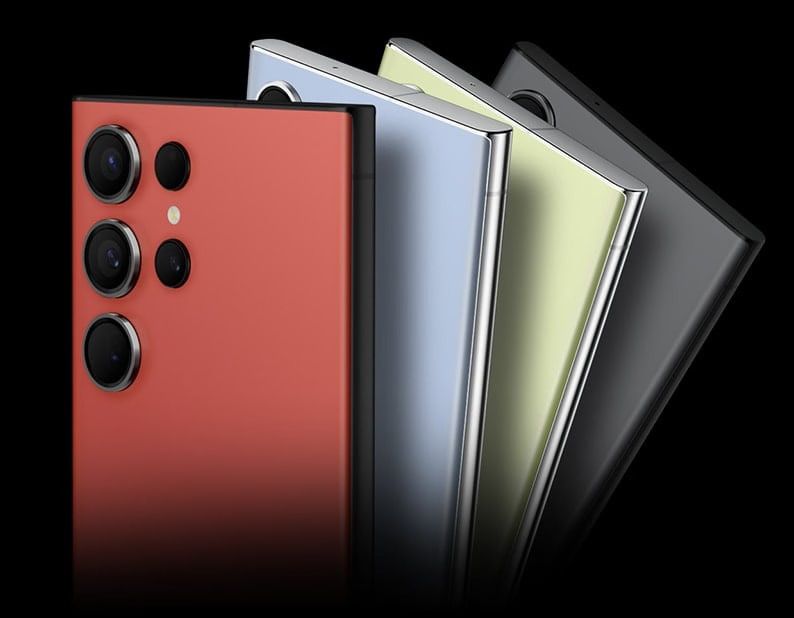
Bạn đang thắc mắc cách sử dụng eSIM trên Samsung Galaxy S23? Việc này dễ hơn bạn nghĩ đấy—và rất lý tưởng để giữ liên lạc khi đi du lịch.
Thay vì phải thay đổi thẻ SIM vật lý, bạn có thể kết nối ngay lập tức với mạng dữ liệu trong nước hoặc quốc tế, ngay từ điện thoại của mình. Cho dù bạn đang di chuyển giữa các quốc gia hay chỉ muốn sự linh hoạt của việc sử dụng hai SIM, khả năng của Samsung S23 là một bước đột phá dành cho những người đam mê du lịch, và chúng tôi ở đây để chỉ cho bạn thấy việc bắt đầu sử dụng nó đơn giản như thế nào.
Bài viết này là một phần trong loạt bài về eSIM dành cho Android của chúng tôi, hãy xem thêm bài viết của chúng tôi về...Cách cài đặt eSIM trên Android.
Galaxy S23 có hỗ trợ eSIM không?
Để kiểm tra điện thoại của bạn, hãy vào Cài đặt, Kết nối, Trình quản lý SIM: nếu bạn thấy Thêm eSIM hoặc Thêm gói cước di động, điện thoại của bạn hỗ trợ eSIM.
Dòng Galaxy S23 hỗ trợ bao nhiêu eSIM?
Bạn có thể cài đặt nhiều cấu hình eSIM trên Galaxy S23, nhưng chỉ có một eSIM có thể hoạt động cùng một lúc. Dòng S23 hỗ trợ chức năng hai SIM theo hai cách:
- Hai thẻ SIM vật lý, hoặc
- Một SIM vật lý và một eSIM đang hoạt động
Khả năng sử dụng hai SIM này rất lý tưởng cho du khách. Bạn có thể giữ SIM vật lý chính hoạt động để gọi điện và nhắn tin từ nhà, đồng thời thêm một eSIM du lịch để sử dụng dữ liệu giá rẻ ở nước ngoài. Không còn phải đổi SIM ở sân bay nữa!
Làm thế nào để cài đặt eSIM vào điện thoại Galaxy S23 Series của tôi?
Việc cài đặt eSIM trên Galaxy S23 rất dễ dàng và có ba phương pháp được hỗ trợ: sử dụng mã QR, kích hoạt gói cước đã được chỉ định trước hoặc nhập thông tin thủ công.
Dù sử dụng phương pháp nào, xin lưu ý rằng thiết bị của bạn cần được kết nối internet (qua Wi-Fi hoặc mạng dữ liệu di động) để quá trình cài đặt diễn ra.

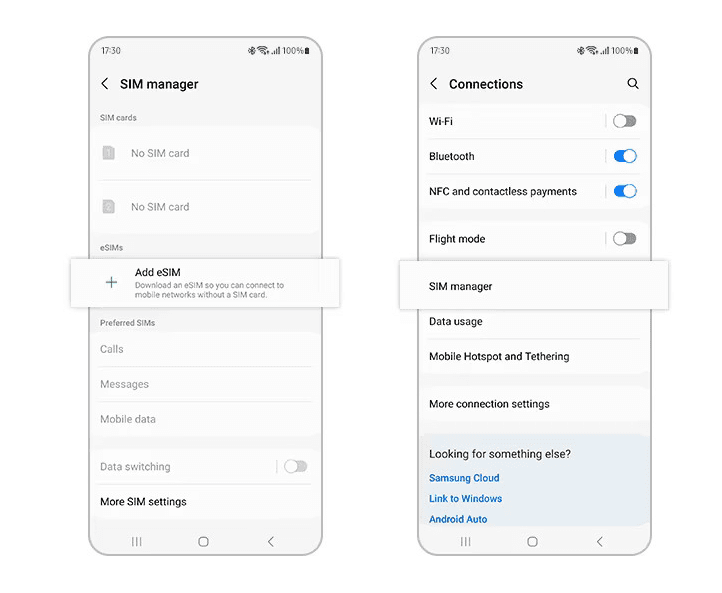
Phương án 1: Cài đặt gói eSIM được chỉ định trước
Nếu thiết bị của bạn đã được chỉ định gói cước sẵn, việc cài đặt gói cước này khá đơn giản.
- Vào Cài đặt > Kết nối > Trình quản lý thẻ SIM
- Chọn ‘Thêm gói cước di động’ và đợi hệ thống tìm kiếm các gói cước khả dụng.
- Nếu có gói cước được chỉ định sẵn, gói cước đó sẽ hiển thị. Chọn gói cước và làm theo hướng dẫn trên màn hình.
Phương án 2: Cài đặt bằng mã QR
Hầu hết các nhà cung cấp eSIM sẽ cung cấp mã QR cài đặt sau khi mua hàng thành công.
- Hiển thị mã QR của bạn trên màn hình khác hoặc in mã đó ra.
- Vào Cài đặt > Kết nối > Trình quản lý thẻ SIM
- Chọn ‘Thêm gói cước di động’
- Chọn ‘Quét mã QR của nhà mạng’
- Quét mã QR và làm theo hướng dẫn cài đặt.
Tùy chọn 3: Nhập liệu thủ công
Thông thường, không nên cài đặt eSIM bằng cách nhập thủ công. Phương pháp này ít phổ biến và chỉ được khuyến nghị nếu phương pháp quét mã QR không hoạt động.
- Hiển thị mã QR của bạn trên màn hình khác hoặc in mã đó ra.
- Vào Cài đặt > Kết nối > Trình quản lý thẻ SIM
- Chọn ‘Thêm gói cước di động’
- Chọn ‘Quét mã QR của nhà mạng’ rồi chọn ‘Nhập mã kích hoạt’.
- Nhập thông tin do nhà cung cấp dịch vụ của bạn cung cấp.
Quản lý eSIM trên Galaxy S23 của bạn
Việc chuyển đổi giữa SIM thông thường và eSIM trên Samsung Galaxy S23 rất đơn giản sau khi cả hai đã được kích hoạt trên thiết bị của bạn. Hãy làm theo các bước sau để quản lý SIM của bạn:
- Vào Cài đặt > Kết nối > Trình quản lý thẻ SIM
- Kích hoạt cả haithẻ SIM vật lývàHồ sơ eSIMbạn muốn sử dụng.
Sau khi kích hoạt, bạn có thể chỉ định mỗi SIM để xử lý các dịch vụ cụ thể trên điện thoại của mình, cụ thể là:
- Cuộc gọi
- Tin nhắn (SMS)
- Dữ liệu di động
Ví dụ, để chỉ địnheSIM1như SIM dữ liệu của bạn:
- Vỗ nhẹ Dữ liệu di động
- Chọn eSIM1
Bạn có thể lặp lại quy trình này cho cuộc gọi và tin nhắn văn bản, chọn cấu hình SIM hoặc eSIM ưa thích cho từng chức năng.
Tùy chọn SIM
Điện thoại Samsung Galaxy S23 cho phép bạn tùy chỉnh SIM nào đảm nhiệm các tác vụ cụ thể:
- Đi đếnTrình quản lý thẻ SIM
- Dưới SIM ưu tiên, thiết lập các cài đặt mặc định của bạn choDữ liệu di động, cuộc gọi và tin nhắn
Bạn cũng có thể chọn “Luôn hỏi” nếu muốn tự chọn SIM mỗi khi thực hiện cuộc gọi hoặc gửi tin nhắn.
Cách xóa hoặc chuyển đổi cấu hình eSIM
Galaxy S23 hỗ trợ nhiều cấu hình eSIM, tuy nhiên chỉ có một cấu hình có thể hoạt động cùng lúc với SIM vật lý.
Để chuyển đổi cấu hình: Vào trình quản lý thẻ SIM, tắt eSIM hiện tại và kích hoạt một eSIM khác.
ĐẾN Thêm hoặc xóa eSIM:
- Vào Cài đặt > Kết nối > Trình quản lý thẻ SIM > Thêm eSIM
- Hãy làm theo hướng dẫn của nhà mạng (thường là qua mã QR hoặc mã kích hoạt).
Để chuyển đổi hoặc vô hiệu hóa một cấu hình, chỉ cần tắt eSIM trong trình quản lý thẻ SIM.
Khắc phục sự cố thiết lập eSIM
Việc thiết lập eSIM trên Galaxy S23 thường khá đơn giản, nhưng đôi khi bạn có thể gặp phải sự cố. Dưới đây là cách giải quyết các vấn đề thường gặp nhất:
Lỗi mạng
Nếu eSIM của bạn hiển thị “Không có dịch vụ”:
- Hãy đảm bảo rằng eSIM đã được chọn cho dữ liệu di động trong Cài đặt > Kết nối > Trình quản lý thẻ SIM.
- Hãy xác nhận rằng tính năng Chuyển vùng dữ liệu đã được bật cho eSIM du lịch của bạn.
- Xác nhận eSIM đã được kích hoạt - một số kích hoạt tự động, một số khác yêu cầu thực hiện các bước thủ công thông qua ứng dụng hoặc trang web của nhà mạng.
Nếu bạn đang sử dụng eSIM của Nomad, bạn có thể kiểm tra trạng thái kích hoạt trực tiếp trong ứng dụng Nomad eSIM hoặc thông qua trang web Nomad eSIM trong mục Quản lý eSIM.
Lỗi kích hoạt
Nếu eSIM của bạn đã được cài đặt và kích hoạt nhưng bạn vẫn không thể kết nối với mạng, hãy thử các bước sau:
- Khởi động lại thiết bị của bạn
- Tắt tính năng Chuyển vùng dữ liệu, sau đó bật lại.
- Bật và tắt Chế độ máy bay.
- Tắt rồi bật lại eSIM trong cài đặt thẻ SIM.
Không được xóa hồ sơ eSIM của bạn. Khác với SIM vật lý, eSIM không thể được cài đặt lại bằng cùng một mã QR. Nếu bạn xóa nó, bạn sẽ cần yêu cầu mã mới từ nhà mạng hoặc nhà cung cấp dịch vụ của mình.
Mã QR không hợp lệ
Nếu thiết bị của bạn không thể quét mã QR hoặc báo lỗi:
- Hãy lau sạch ống kính máy ảnh và quét ảnh ở môi trường đủ ánh sáng.
- Hãy kiểm tra xem mã QR đã hết hạn hoặc đã được sử dụng chưa — hầu hết chỉ sử dụng một lần.
- Nếu được hỗ trợ, hãy thử kích hoạt thủ công bằng địa chỉ SM-DP+ và mã kích hoạt.
- Vẫn không hoạt động? Hãy yêu cầu mã QR mới từ nhà mạng hoặc nhà cung cấp eSIM của bạn.
Nếu bạn là người dùng eSIM của Nomad và gặp sự cố kết nối sau khi đã thử nhiều phương pháp khắc phục sự cố khác nhau, vui lòng liên hệ với bộ phận hỗ trợ khách hàng của chúng tôi kèm theo ảnh chụp màn hình và thông tin chi tiết eSIM của bạn để chúng tôi có thể hỗ trợ bạn nhanh chóng.
Tôi có thể chuyển eSIM từ thiết bị khác sang thiết bị khác được không?
Điều này phụ thuộc vào nhà mạng của bạn. Một số nhà mạng cho phép chuyển eSIM giữa các thiết bị Samsung, trong khi những nhà mạng khác có thể yêu cầu cấp mã QR mới.
Một số gói eSIM của Nomad có thể chuyển sang điện thoại khác, một số thì không; xem thêmCài đặt lại và chuyển eSIM Nomadhoặc liên hệ bộ phận hỗ trợ eSIM của Nomad.
Sau khi xác nhận rằng bạn có thể dễ dàng chuyển eSIM giữa các thiết bị, đây là cách bạn có thể chuyển eSIM hiện có từ thiết bị Galaxy cũ sang điện thoại Galaxy S23 mới của mình.
- Hiển thị mã QR của bạn trên màn hình khác hoặc in mã đó ra.
- Vào Cài đặt > Kết nối > Trình quản lý thẻ SIM
- Chọn Chuyển SIM từ thiết bị khác
- Trên điện thoại cũ của bạn, chọn Chuyển dữ liệu và làm theo các bước hướng dẫn.
Sau khi chuyển đổi, eSIM của bạn sẽ không còn hoạt động trên thiết bị cũ nữa; và nếu bạn chuyển từ iOS sang Samsung, bạn sẽ cần nhà cung cấp dịch vụ hỗ trợ trong quá trình chuyển đổi.
Câu hỏi thường gặp (FAQ)
Điện thoại Samsung Galaxy S23 có hỗ trợ eSIM không?
Có. Galaxy S23, S23+ và S23 Ultra hỗ trợ cả eSIM và SIM vật lý, tuy nhiên các mẫu bán ở một số thị trường, chẳng hạn như Trung Quốc đại lục, có thể không hỗ trợ. Bạn có thể kiểm tra kiểu máy của mình trong Cài đặt, Kết nối, Trình quản lý SIM: nếu bạn thấy "Thêm eSIM" hoặc "Thêm gói cước di động", điện thoại của bạn hỗ trợ tính năng này. Danh sách thiết bị của chúng tôi cũng hiển thị các mẫu máy tương thích với eSIM của Nomad.
Điện thoại Samsung Galaxy S23 có thể sử dụng đồng thời eSIM và SIM vật lý không?
Có. Galaxy S23 hỗ trợ hai SIM với một SIM vật lý và một eSIM hoạt động. Trong Cài đặt, Kết nối, Trình quản lý SIM, hãy chọn đường dây nào xử lý cuộc gọi, tin nhắn và dữ liệu di động. Một thiết lập phổ biến khi đi du lịch là sử dụng SIM chính cho cuộc gọi và tin nhắn, và eSIM Nomad cho dữ liệu.
Tôi có thể sử dụng hai eSIM cùng lúc trên Galaxy S23 không?
Không. Galaxy S23 có thể lưu trữ nhiều cấu hình eSIM, nhưng chỉ có một eSIM có thể hoạt động cùng một lúc. Để sử dụng hai số điện thoại hoạt động, hãy dùng một SIM vật lý và một eSIM, hoặc hai SIM vật lý. Khách du lịch thường giữ SIM chính của mình để gọi điện và nhắn tin, và bật eSIM du lịch để sử dụng dữ liệu di động.
Tôi có bị mất eSIM nếu khôi phục cài đặt gốc cho Galaxy S23 không?
Trừ khi bạn chọn gỡ bỏ nó. Trong quá trình khôi phục cài đặt gốc, Samsung cho phép bạn chọn “Giữ eSIM và khôi phục” hoặc “Gỡ bỏ eSIM và khôi phục”. Nếu bạn gỡ bỏ, mã QR kích hoạt chỉ sử dụng được một lần, và một số gói eSIM của Nomad có thể được cài đặt lại trên cùng một điện thoại hoặc chuyển sang điện thoại khác trong khi một số khác thì không thể, vì vậy hãy liên hệ với bộ phận hỗ trợ eSIM của Nomad trước khi khôi phục.
Tôi có thể chuyển eSIM từ điện thoại khác sang Galaxy S23 được không?
Điều này phụ thuộc vào nhà mạng của bạn. Một số nhà mạng cho phép bạn chuyển eSIM giữa các điện thoại Samsung bằng chức năng "Chuyển SIM từ thiết bị khác" trong trình quản lý SIM; những nhà mạng khác cần mã QR mới. Một số gói eSIM của Nomad có thể chuyển sang điện thoại khác, một số thì không; hãy kiểm tra bài viết trong trung tâm trợ giúp về vấn đề này.Cài đặt lại và chuyển eSIM Nomadhoặc liên hệ bộ phận hỗ trợ eSIM của Nomad.
Tôi nên làm gì nếu eSIM của tôi không kích hoạt hoặc không kết nối được?
Hãy thử khởi động lại thiết bị, bật/tắt chế độ máy bay hoặc kích hoạt lại eSIM. Đảm bảo rằng tính năng chuyển vùng dữ liệu đã được bật. Nếu sự cố vẫn tiếp diễn, hãy liên hệ với nhóm hỗ trợ của nhà cung cấp dịch vụ, cung cấp ảnh chụp màn hình và thông tin kích hoạt.
Tôi có thể sử dụng điểm phát sóng và chia sẻ dữ liệu với eSIM Nomad của mình không?
Có. Các gói cước eSIM của Nomad hỗ trợ điểm phát sóng di động và chia sẻ dữ liệu trên hầu hết các điện thoại tương thích, bao gồm cả Galaxy S23. Bật Điểm phát sóng di động trong Cài đặt, Kết nối, Điểm phát sóng di động và Chia sẻ kết nối. Dữ liệu được chia sẻ sẽ được tính vào dung lượng gói cước của bạn, và với các gói cước có dung lượng cố định, bạn có thể nạp thêm bằng gói bổ sung nếu sắp hết dung lượng (các gói không giới hạn không có gói bổ sung).
Tìm eSIM du lịch hoàn hảo của bạn với Nomad eSIM.
Với Gói du lịch eSIM của NomadVới dịch vụ này, việc giữ liên lạc trên toàn thế giới chưa bao giờ dễ dàng và tiết kiệm hơn thế. Chọn từ các gói dữ liệu linh hoạt tại hơn 200 điểm đến, chẳng hạn như...eSIM MexicoKế hoạch cho chuyến đi đến Mexico.
Bạn có kế hoạch đến thăm nhiều địa điểm khác nhau?Khu vực Và toàn cầuCác gói eSIM có sẵn để đảm bảo kết nối liền mạch cho bạn dù bạn đi đến đâu.
Mỗi gói cước đều liệt kê rõ ràng các mạng được hỗ trợ trong ứng dụng và trên cửa hàng trực tuyến Nomad eSIM, vì vậy bạn có thể kiểm tra vùng phủ sóng trước khi mua. Quản lý dữ liệu rất đơn giản—theo dõi mức sử dụng trực tiếp từ cài đặt điện thoại hoặc qua ứng dụng Nomad eSIM (nếu có). Cần kết nối internet trên nhiều thiết bị?Chia sẻ điểm truy cập và dữ liệucũng được hỗ trợ.
Sẵn sàng cho những chuyến đi thông minh hơn? Mua ngay các gói eSIM của Nomad và luôn kết nối mọi lúc mọi nơi.