Device Compatibility, eSIM
eSIM cho iPad: Các mẫu tương thích, hướng dẫn kích hoạt và thiết lập
Kiểm tra xem iPad của bạn có hỗ trợ eSIM hay không, tìm hiểu cách kích hoạt gói dữ liệu du lịch chỉ trong vài phút và khám phá lý do tại sao iPad của bạn cần có kết nối riêng khi di chuyển.
Tóm lạiChỉ những iPad có cả Wi-Fi và Cellular mới hỗ trợ eSIM -- các mẫu chỉ có Wi-Fi không có phần cứng di động. Nếu bạn có mẫu Cellular sản xuất từ năm 2018 trở lên, thiết bị đó tương thích. Truy cậpCài đặt → Dữ liệu di động → Thêm eSIMKích hoạt eSIM Nomad chỉ trong vòng chưa đầy năm phút. Mua trước khi đi du lịch, kích hoạt khi đến nơi.

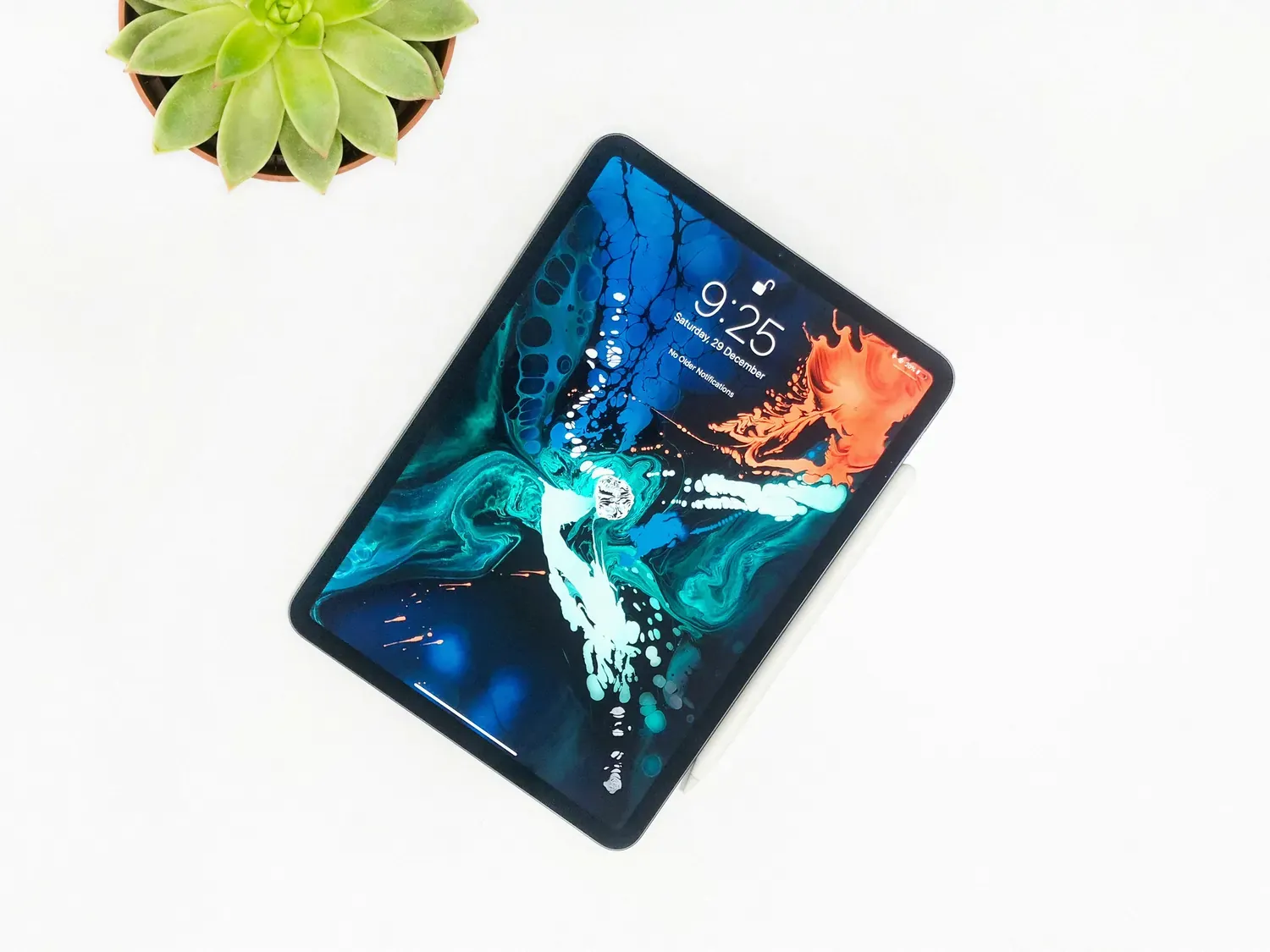
Mang theo iPad khi đi du lịch thực sự rất hữu ích -- cho đến khi bạn nhận ra thiết bị của mình không có kết nối dữ liệu độc lập và mỗi lần mất kết nối hotspot đều làm gián đoạn hành trình của bạn.eSIM là một SIM kỹ thuật số được tích hợp trực tiếp vào thiết bị.Tất cả các mẫu iPad có kết nối Wi-Fi + Cellular được phát hành từ năm 2019 đều tương thích với eSIM, và nhiều mẫu mới hơn đã loại bỏ hoàn toàn khay SIM vật lý.
Hướng dẫn này sẽ đề cập đến những chiếc iPad nào đủ điều kiện, cách kích hoạt eSIM Nomad trên iPad của bạn và lý do tại sao gói dữ liệu dành riêng cho iPad luôn tốt hơn so với việc chia sẻ kết nối internet từ điện thoại.
Các mẫu iPad hỗ trợ eSIM: Yêu cầu Wi-Fi + Cellular
Chỉ một Các mẫu iPad Wi-Fi + CellulariPad chỉ hỗ trợ eSIM. Một chiếc iPad thông thường chỉ có Wi-Fi thì hoàn toàn không có kết nối mạng di động – không có phần cứng eSIM, không có khe cắm nano-SIM, không có gì cả. Không có bản cập nhật phần mềm nào có thể thay đổi điều này; đó là sự khác biệt về phần cứng được thiết lập từ nhà máy.
iPad hỗ trợ eSIM: Danh sách đầy đủ các thiết bị tương thích
iPad chỉ hỗ trợ eSIM
- iPad Pro 11 inch & 13 inch (chip M4 trở lên)
- iPad Air 11 inch và 13 inch (chip M2 trở lên)
- iPad mini (A17 Pro trở lên)
- iPad (chip A16 trở lên)
iPad có cả khe cắm eSIM và khe cắm SIM vật lý
- iPad Pro 12,9 inch (thế hệ thứ 3 đến thứ 6)
- iPad Pro 11 inch (thế hệ thứ nhất đến thứ tư)
- iPad Air (thế hệ thứ 3 đến thứ 5)
- iPad mini (thế hệ thứ 5 đến thứ 7)
- iPad (thế hệ thứ 7 đến thứ 10)
Để xác nhận mẫu máy cụ thể của bạn, hãy truy cập vào...Cài đặt → Chung → Giới thiệuvà kiểm tra số hiệu mẫu. Bạn cũng có thể đối chiếu với...Công cụ kiểm tra thiết bị eSIM Nomad.
Hướng dẫn kích hoạt eSIM trên iPad
Kích hoạt eSIM Nomad trên iPad cũng tương tự như trên iPhone, chỉ khác ở giao diện: iPad sử dụng Dữ liệu di động thay vì Di động trong Cài đặt. Bạn có thểMua và cài đặt eSIM trước khi bạn đi du lịch.-- Tất cả những gì bạn cần là kết nối Wi-Fi tại nhà, và bạn có thể thiết lập ngày kích hoạt vào thời điểm bạn hạ cánh.
Phương pháp 1: Mã QR
Cài đặt → Dữ liệu di động → Thêm eSIM → Sử dụng mã QR
- Mở Cài đặttrên iPad của bạn
- Vỗ nhẹ Dữ liệu di động
- Lựa chọn Thêm eSIM
- Vỗ nhẹ Sử dụng mã QRvà quét mã QR từ email xác nhận eSIM Nomad hoặc ứng dụng Nomad của bạn.
- Làm theo hướng dẫn trên màn hình để hoàn tất quá trình cài đặt.
- Khi được hỏi, hãy thiết lập eSIM này làm SIM của bạn.Dữ liệu di động đường kẻ
Phương pháp 2: Ứng dụng eSIM Nomad
Ứng dụng Nomad → Gói cước của bạn → Cài đặt eSIM
- MởỨng dụng eSIM Nomadtrên iPad của bạn
- Chọn gói bạn đã mua
- Vỗ nhẹ Cài đặt eSIMvà làm theo hướng dẫn thiết lập
- Ứng dụng sẽ tự động xử lý trình tự kích hoạt - đây là lựa chọn thuận tiện nhất nếu bạn thiết lập trên chính thiết bị.
Phương pháp 3: Mã kích hoạt thủ công (Phương án dự phòng)
Nếu mã QR không quét được (ví dụ: bạn đang thiết lập từ cùng một thiết bị hiển thị mã):
- TRONG Thêm eSIM, vỗ nhẹ Nhập thông tin thủ công
- Nhập vàoĐịa chỉ SM-DP+ Và Mã kích hoạttừ email xác nhận eSIM Nomad của bạn
- Hoàn tất quá trình cài đặt theo hướng dẫn trên màn hình.
Sau khi cài đặt, eSIM Nomad của bạn sẽ xuất hiện trong Cài đặt → Dữ liệu di động. Hãy bật nó lên khi bạn đến nơi. Gói cước của bạn sẽ tự động được kích hoạt và bạn đã có thể truy cập internet – không cần đến cửa hàng, không cần khay SIM, không cần chờ đợi.
Vì sao iPad của bạn cần gói dữ liệu riêng khi đi du lịch
Việc chia sẻ kết nối với điểm phát sóng của điện thoại hoạt động cho đến khi pin điện thoại hết, tín hiệu yếu hoặc iOS giảm công suất điểm phát sóng xuống chế độ tiết kiệm năng lượng, lúc đó iPad của bạn cũng sẽ tắt. iPad có kết nối di động và eSIM Nomad riêng sẽ duy trì kết nối độc lập: bản đồ vẫn hoạt động, ứng dụng dịch thuật phản hồi tức thì, cuộc gọi video kết nối trực tiếp với trạm phát sóng mà không cần thiết bị trung gian.
Chi phí cũng khá đơn giản. Việc sử dụng iPad ở vùng quốc tế với gói cước của nhà mạng trong nước có giá từ 10 đến 15 đô la mỗi ngày.Gói khu vực eSIM của NomadThường thì dịch vụ này phục vụ cùng một khu vực địa lý với cùng mức giá mỗi tuần, không tính phí theo ngày.

Câu hỏi thường gặp (FAQ)
iPad của tôi có hỗ trợ eSIM không?
Hai điều kiện phải cùng đúng. Thứ nhất, iPad của bạn phải là phiên bản Wi-Fi + Cellular — iPad chỉ có Wi-Fi không có phần cứng di động và không thể sử dụng eSIM bất kể năm sản xuất. Thứ hai, thiết bị phải được sản xuất từ năm 2018 trở lên (iPad thế hệ thứ 6, iPad Pro thế hệ thứ 3/thứ nhất 11 inch, hoặc mới hơn). Cách kiểm tra nhanh nhất: mở Cài đặt → Dữ liệu di động. Nếu menu này tồn tại, iPad của bạn có khả năng kết nối di động. Nếu bạn thấy tùy chọn Thêm eSIM trong đó, bạn đã sẵn sàng. Bạn cũng có thể nhập số hiệu model của thiết bị vào công cụ kiểm tra thiết bị Nomad để có kết quả trực tiếp.
iPad có Wi-Fi và iPad có Wi-Fi + Cellular thì khác nhau ở điểm nào?
iPad chỉ có Wi-Fi kết nối internet độc quyền thông qua mạng không dây — tại nhà, quán cà phê, khách sạn. Nó không có bộ thu phát di động và không có khe cắm SIM nào cả. iPad Wi-Fi + Cellular bao gồm modem di động, khe cắm nano-SIM (trên các mẫu cũ hơn) hoặc eSIM (trên các mẫu từ năm 2018 trở lên), và khả năng kết nối với mạng di động độc lập với bất kỳ Wi-Fi nào. Khi bạn đi du lịch, sự khác biệt đó chính là khoảng cách giữa khả năng kết nối liên tục và sự phụ thuộc vào các điểm phát sóng Wi-Fi có sẵn. Phiên bản Cellular có giá cao hơn ban đầu, nhưng đây là cấu hình duy nhất hỗ trợ eSIM dành cho du lịch.
Tôi có thể dùng chung eSIM của điện thoại với iPad được không?
Không trực tiếp. Hồ sơ eSIM được gắn liền với một thiết bị và không thể chuyển hoặc sử dụng đồng thời trên thiết bị khác. Điều bạn có thể làm là sử dụng điện thoại của mình làm điểm phát sóng cá nhân và chia sẻ kết nối với iPad qua Wi-Fi — nhưng đây chính là giải pháp tạm thời sử dụng tính năng chia sẻ kết nối như đã mô tả ở trên, với tất cả những đánh đổi về độ tin cậy và thời lượng pin đi kèm. Giải pháp tối ưu hơn là sử dụng gói eSIM riêng của Nomad trên iPad, hoạt động độc lập. Cả hai thiết bị đều duy trì kết nối trực tuyến bất kể thiết bị kia đang làm gì.
Tôi có thể thêm eSIM du lịch vào iPad của mình như thế nào?
Mua gói cước từ Nomad eSIM, sau đó vào Cài đặt → Dữ liệu di động → Thêm eSIM trên iPad của bạn. Quét mã QR từ email xác nhận hoặc mở ứng dụng Nomad và nhấn Cài đặt eSIM để được hướng dẫn từng bước. Toàn bộ quá trình chỉ mất chưa đến năm phút khi kết nối Wi-Fi, và bạn có thể thực hiện việc này vài ngày trước chuyến đi. Khi đến nơi, bật eSIM lên và iPad của bạn sẽ tự động kết nối. Để xem hướng dẫn chi tiết, hãy xem các bước kích hoạt ở trên hoặc hướng dẫn cài đặt Nomad eSIM.
Tôi có thể sử dụng cùng một gói eSIM của Nomad cho cả iPad và điện thoại của mình không?
Không, mỗi gói eSIM chỉ được cấp phép cho một thiết bị. Tuy nhiên, các gói eSIM của Nomad có nhiều dung lượng dữ liệu khác nhau, vì vậy việc mua một gói riêng cho mỗi thiết bị rất đơn giản và thường tiết kiệm chi phí hơn so với việc sử dụng dịch vụ roaming cho cả hai thiết bị. Nếu điện thoại của bạn đã được cài đặt sẵn eSIM của Nomad, việc mua gói thứ hai cho iPad của bạn cũng mất cùng một khoảng thời gian và giúp iPad của bạn có kết nối hoàn toàn độc lập.
eSIM hoạt động trên iPad có giống như trên iPhone không?
Nhìn chung là đúng. Cả hai đều sử dụng cùng một tiêu chuẩn eSIM GSMA và cùng một quy trình kích hoạt bằng mã QR/ứng dụng. Sự khác biệt chính về giao diện là iPad gọi menu là Dữ liệu di động trong khi iPhone gọi là Di động. Một khác biệt chức năng đáng kể: iPhone hỗ trợ hai SIM (một eSIM hoạt động cùng với một SIM vật lý để gọi điện), trong khi các mẫu iPad Cellular thường chỉ có một đường dây – eSIM xử lý tất cả các chức năng di động bao gồm cả dữ liệu. Điều này không phải là hạn chế đối với việc sử dụng khi đi du lịch, nơi dữ liệu là nhu cầu chính.
Thông thường iPad sẽ tiêu tốn bao nhiêu dữ liệu khi di chuyển?
Lượng dữ liệu cần thiết phụ thuộc rất nhiều vào cách sử dụng. Sử dụng nhẹ nhàng – bản đồ, nhắn tin, email, vé máy bay – tiêu tốn khoảng 500 MB đến 1 GB mỗi ngày. Sử dụng vừa phải bao gồm cuộc gọi video hoặc phát trực tuyến sẽ tốn thêm 1-3 GB mỗi ngày. Nếu bạn sử dụng iPad cho công việc (cuộc gọi video, truy cập tập tin đám mây, máy tính từ xa) trong chuyến đi nhiều ngày, gói 5-10 GB là điểm khởi đầu hợp lý. (Nomad eSIM)Máy tính dữ liệuCó thể giúp bạn lựa chọn gói cước phù hợp trước khi mua.
Dùng thử miễn phí eSIM Nomad
Hãy dùng thử Nomad eSIM hoàn toàn miễn phí với gói dùng thử của chúng tôi—không hợp đồng, không ràng buộc. Thiết lập chỉ trong vài phút, tận hưởng kết nối an toàn và quản lý mọi thứ dễ dàng thông qua ứng dụng Nomad eSIM.