eSIM
Samsung Galaxy S23シリーズにeSIMをインストールして使用する方法
Galaxy S23 で eSIM をアクティブ化、管理、切り替える方法を学びます。旅行、デュアル SIM の使用、物理 SIM の破棄に最適です。
Samsung Galaxy S23でeSIMを使う方法を知りたいですか?想像以上に簡単で、旅行中でもインターネット接続を維持するのに最適です。
物理的なSIMカードを交換する代わりに、スマートフォンから国内または海外のデータネットワークに瞬時に接続できます。国をまたいで移動する場合でも、デュアルSIMの柔軟性を求める場合でも、Samsung S23の機能は、賢い旅行者にとって画期的なものです。使い始めるのがいかに簡単か、ここでご紹介します。
この記事はAndrood eSIMシリーズの一部です。AndroidにeSIMをインストールする方法。

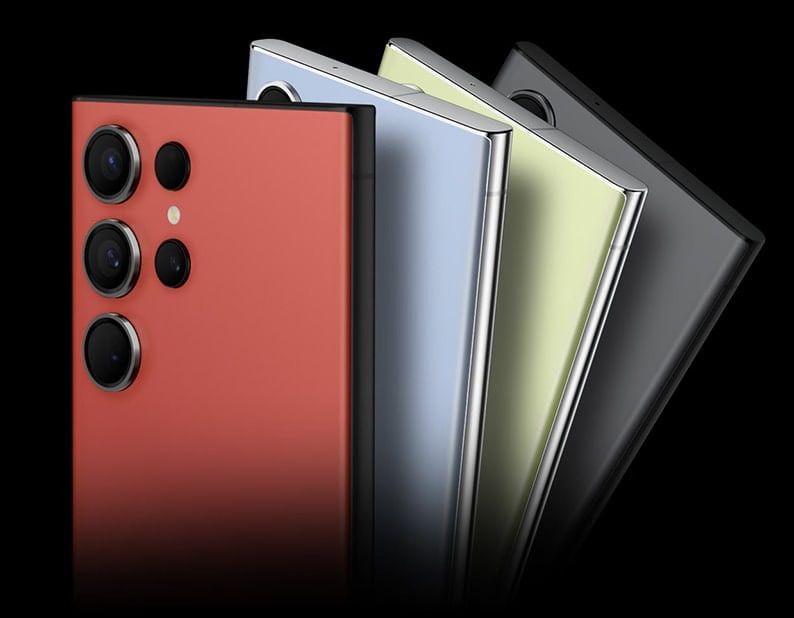
Galaxy S23 シリーズはいくつの eSIM をサポートできますか?
Galaxy S23には複数のeSIMプロファイルをインストールできますが、一度にアクティブにできるeSIMは1つだけです。 S23シリーズは、以下の2つの方法でデュアルSIM機能をサポートしています。
- 2枚の物理SIMカード、または
- 物理 SIM 1 枚とアクティブな eSIM 1 枚
このデュアルSIM機能は旅行者に最適です。自宅での通話やテキストメッセージ用にメインの物理SIMをアクティブにしたまま、海外では手頃な価格でデータ通信ができるトラベルeSIMを追加できます。もう空港でSIMを交換する必要はありません!
Galaxy S23 シリーズの携帯電話に eSIM をインストールするにはどうすればいいですか?
Galaxy S23 に eSIM をインストールするのは簡単で、QR コードの使用、事前に割り当てられたプランのアクティブ化、詳細の手動入力の 3 つの方法がサポートされています。
使用する方法に関係なく、インストールを実行するには、デバイスがインターネット (Wi-Fi またはモバイル データ ネットワーク経由) に接続されている必要があることに注意してください。

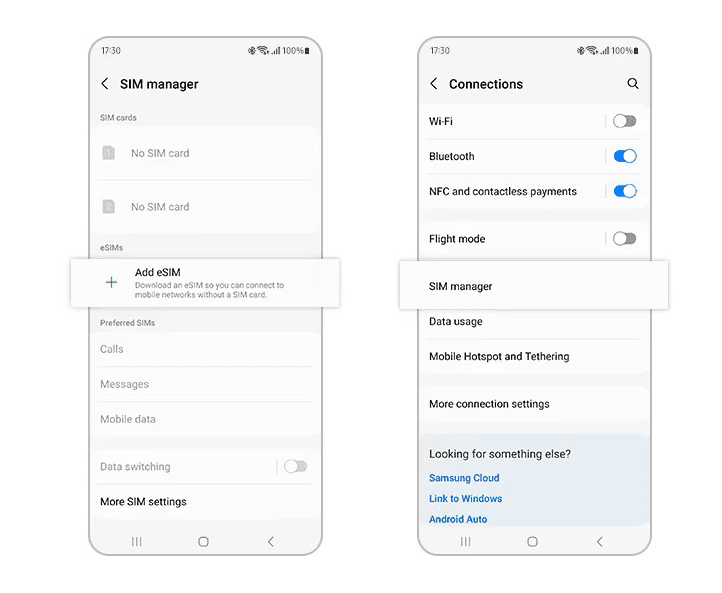
オプション1: 事前割り当てeSIMプランをインストールする
デバイスに事前に割り当てられたプランがある場合は、インストールするのは非常に簡単です。
- 設定 > 接続 > SIMカードマネージャーに移動します
- 「モバイルプランを追加」を選択し、利用可能なプランを検索するまで待ちます。
- 事前に割り当てられたプランが利用可能な場合は、それが表示されます。プランを選択し、画面の指示に従ってください。
オプション2: QRコードのインストール
ほとんどの eSIM プロバイダーは、購入が完了するとインストール用 QR コードを提供します。
- QRコードを別の画面に表示するか、印刷します
- 設定 > 接続 > SIMカードマネージャーに移動します
- 「モバイルプランを追加」を選択
- 「キャリアQRコードをスキャン」を選択
- QRコードをスキャンしてセットアップ手順に従ってください
オプション3: 手動入力
通常、手動入力によるeSIMのインストールは推奨されません。この方法はあまり一般的ではなく、QRコード認証が機能しない場合にのみ推奨されます。
- QRコードを別の画面に表示するか、印刷します
- 設定 > 接続 > SIMカードマネージャーに移動します
- 「モバイルプランを追加」を選択
- 「キャリアQRコードをスキャン」を選択し、「アクティベーションコードを入力」を選択します
- サービスプロバイダーから提供された情報を入力します。
Galaxy S23でeSIMを管理する
Samsung Galaxy S23 で SIM と eSIM を切り替えるのは、両方がデバイスで有効になっている場合は簡単です。SIM を管理するには、次の手順に従ってください。
- 設定 > 接続 > SIMカードマネージャーに移動します
- 両方を有効にする物理SIMカードそしてeSIMプロファイル使用したいもの。
有効化すると、各 SIM を携帯電話の特定のサービスに割り当てることができます。具体的には、
- 通話
- メッセージ(SMS)
- モバイルデータ
例えば、割り当てるにはeSIM1データSIMとして:
- タップモバイルデータ
- 選ぶ eSIM1
通話とテキスト メッセージについてもこのプロセスを繰り返すことができ、各機能ごとに優先する SIM または eSIM プロファイルを選択できます。
SIM設定
Samsung Galaxy S23 では、特定のタスクを処理する SIM をカスタマイズできます。
- へ移動SIMカードマネージャー
- 下 推奨SIM、デフォルトを設定しますモバイルデータ、通話、メッセージ
電話をかけたりテキストを送信したりするたびに SIM を手動で選択する場合は、「常に確認する」を選択することもできます。
eSIMプロファイルを削除または切り替える方法
Galaxy S23 は複数の eSIM プロファイルをサポートしていますが、物理 SIM と同時にアクティブにできるのは 1 つだけです。
プロファイルを切り替えるには: SIM カード マネージャーに移動し、現在の eSIM をオフにして別の eSIM を有効にします。
に eSIMを追加または削除する:
- 設定 > 接続 > SIMカードマネージャー > eSIMを追加に移動します
- 通信事業者の指示に従ってください(通常は QR コードまたはアクティベーション コード経由)。
プロファイルを切り替えるか非アクティブにするには、SIM カード マネージャーで eSIM をオフに切り替えます。
eSIM設定の問題のトラブルシューティング
Galaxy S23でのeSIMの設定は通常簡単ですが、稀に問題が発生する場合があります。よくある問題の解決方法は以下の通りです。
ネットワークエラー
eSIMに「サービスなし」と表示される場合:
- [設定] > [接続] > [SIM カード マネージャー] で、モバイル データに eSIM が選択されていることを確認します。
- 旅行用 eSIM でデータ ローミングが有効になっていることを確認します。
- eSIM がアクティブ化されていることを確認します。自動的にアクティブ化されるものもあれば、キャリア アプリまたは Web サイトから手動でアクティブ化する必要があるものもあります。
Nomad eSIM を使用している場合は、Nomad アプリで直接、または Nomad Web サイトの「eSIM の管理」でアクティベーション ステータスを確認できます。
アクティベーションの失敗
eSIM をインストールしてアクティブ化してもネットワークに接続できない場合は、次の手順を試してください。
- デバイスを再起動してください
- データローミングをオフにしてから、再度オンにします。
- 機内モードのオン/オフを切り替えます。
- SIM カードの設定で eSIM をオフにしてからオンに戻します。
eSIMプロファイルを削除しないでください。物理SIMとは異なり、eSIMは同じQRコードを使用して再インストールすることはできません。プロファイルを削除した場合は、通信事業者またはプロバイダーに新しいコードを申請する必要があります。
無効なQRコード
デバイスがQRコードをスキャンできない場合、またはエラーが発生する場合は、次の手順に従ってください。
- カメラのレンズをきれいにし、明るい環境でスキャンしてください。
- QR コードの有効期限が切れていないか、すでに使用されていないかを確認します。ほとんどは 1 回限りの使用のみです。
- サポートされている場合は、SM-DP+ アドレスとアクティベーション コードを使用して手動でアクティベーションを試してください。
- まだ動作しませんか? 携帯通信会社または eSIM プロバイダーに新しい QR コードをリクエストしてください。
さまざまなトラブルシューティング方法を試しても接続の問題が発生している Nomad ユーザーの場合は、スクリーンショットと eSIM の詳細を添えてカスタマー サポートにご連絡ください。すぐにサポートさせていただきます。
別のデバイスからeSIMを転送できますか?
ご利用の通信事業者によって異なります。Samsungデバイス間でのeSIMの移行を許可する通信事業者もあれば、新しいQRコードの発行が必要な通信事業者もあります。Nomad eSIMはデバイス間で移行できません。
デバイス間で eSIM を簡単に転送できることを確認したら、既存の eSIM を古い Galaxy デバイスから新しい Galaxy S23 電話に転送する方法を次に示します。
- QRコードを別の画面に表示するか、印刷します
- 設定 > 接続 > SIMカードマネージャーに移動します
- 別のデバイスからSIMを転送を選択
- 古い携帯電話で「転送」を選択し、手順に従います。
一度転送すると、eSIM は古いデバイスでは機能しなくなります。また、iOS から Samsung に切り替える場合は、サービス プロバイダーに転送のサポートを依頼する必要があります。
よくある質問(FAQ)
Samsung Galaxy S23 は eSIM と物理 SIM を同時に使用できますか?
はい。Galaxy S23はデュアルSIM機能をサポートしており、1枚の物理SIMと1枚のeSIMを同時に使用できます。
Galaxy S23 には eSIM をいくつ保存できますか?
S23には複数のeSIMプロファイルを保存できますが、同時にアクティブにできるeSIMは1つだけです。必要に応じて切り替えることができます。
Galaxy S23 を工場出荷時の状態にリセットすると、eSIM は失われますか?
はい、工場出荷時設定にリセットすると、通常、インストール済みのeSIMが削除されます。元のQRコードを使用してeSIMを再インストールするか、プロバイダに新しいeSIMをリクエストする必要があります。
別の携帯電話から Galaxy S23 に eSIM を転送できますか?
ご利用の通信事業者によって異なります。eSIMの直接転送に対応している通信事業者もあれば、新規アクティベーションが必要な通信事業者もあります。Nomad eSIMは転送できないため、新しいデバイスに新しいQRコードを使用して再インストールする必要があります。
eSIMがアクティブ化または接続されない場合はどうすればよいですか?
デバイスの再起動、機内モードの切り替え、eSIMの再有効化をお試しください。データローミングがオンになっていることを確認してください。問題が解決しない場合は、スクリーンショットとアクティベーションの詳細を添えて、ご利用のプロバイダのサポートチームにお問い合わせください。
Nomad eSIMでホットスポットとデータ共有を使用できますか?
はい。Nomad eSIMプランは、Galaxy S23を含むほとんどの互換性のあるデバイスでモバイルホットスポットとデータ共有をサポートしています。
Galaxy S23にeSIMをインストールするにはインターネット接続が必要ですか?
はい。QRコード、アクティベーションコード、または事前に割り当てられたプランのいずれを使用してインストールする場合でも、プロセスを完了するには、お使いの携帯電話がWi-Fiまたはモバイルデータに接続されている必要があります。
Nomadであなたにぴったりの旅行eSIMを見つけましょう
と ノマド旅行eSIM世界中でインターネット接続を維持することが、これまで以上に簡単かつお手頃になりました。200か国以上で、1GBあたりわずか1.10ドルからご利用いただける柔軟なデータプランをご用意しています。複数の目的地を訪れる予定ですか?地域 そして グローバルeSIM プランを利用すれば、どこに旅行してもシームレスな接続を確保できます。
各プランでは、アプリとNomadウェブストアで対応ネットワークが明確に記載されているため、購入前に通信エリアをご確認いただけます。データ管理は簡単です。スマートフォンの設定から直接、またはNomadアプリ(利用可能な場合)から使用量を確認できます。複数のデバイスでオンライン接続を維持する必要がありますか?ホットスポットとデータ共有もサポートされています。
よりスマートに旅する準備はできていますか?今すぐ Nomad eSIM を購入して、どこにいても接続を維持しましょう。