Device Compatibility, eSIM
iPad用eSIM:対応機種、アクティベーションおよびセットアップガイド
お使いのiPadがeSIMに対応しているか確認し、数分で旅行用データプランを有効化する方法を学び、iPadが外出先で専用のインターネット接続を必要とする理由を探ってみましょう。
要約Wi-Fi + Cellular iPadのみがeSIMをサポートしています。Wi-Fiのみのモデルにはセルラーハードウェアがありません。2018年以降のセルラーモデルをお持ちの場合は互換性があります。設定 → モバイルデータ → eSIMを追加Nomad eSIMなら5分以内にアクティベートできます。旅行前に購入して、到着後すぐにアクティベートしましょう。

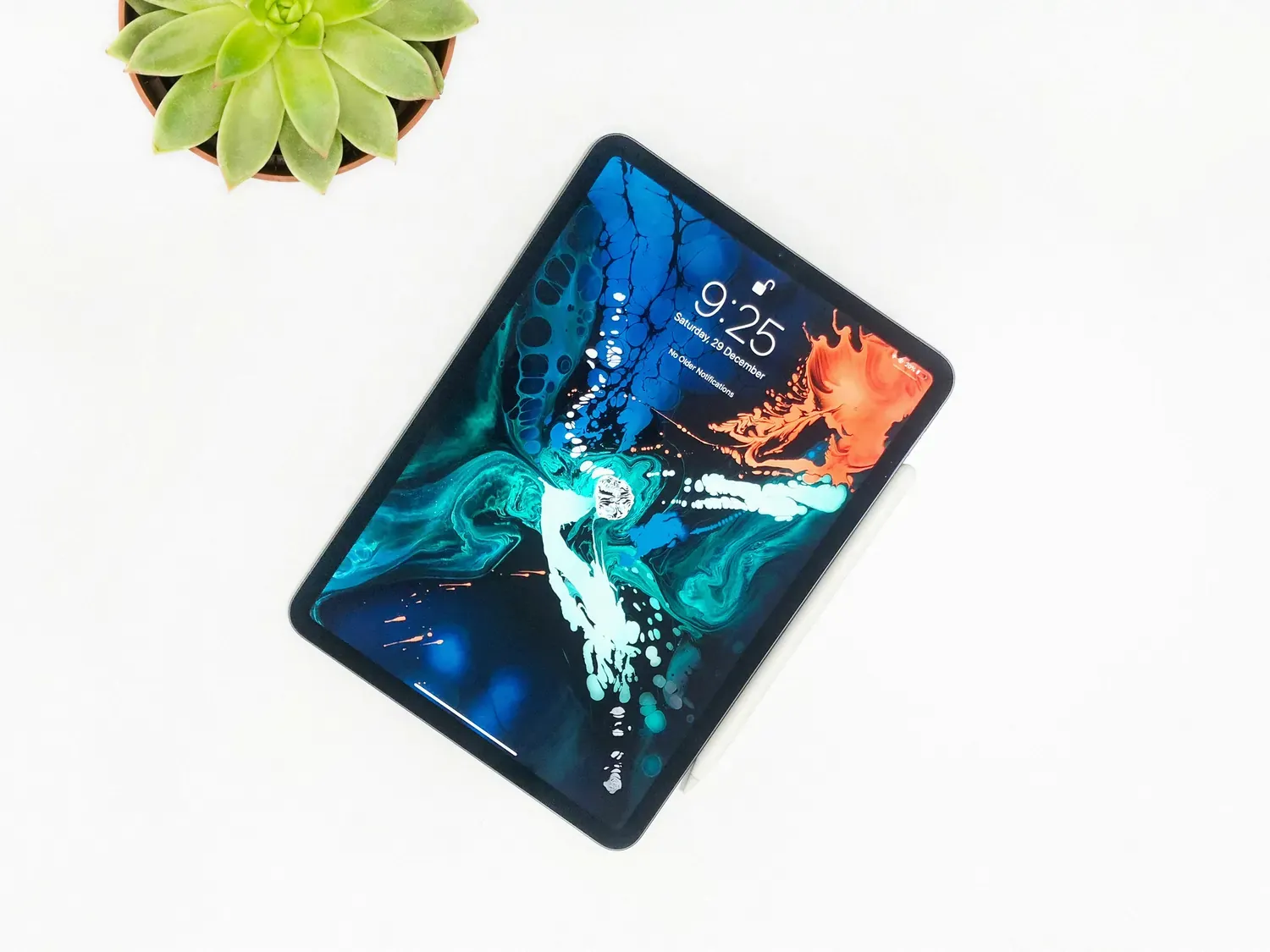
iPadを持って旅行するのは確かに便利だが、デバイスに独立したデータ接続機能がなく、ホットスポットが途切れるたびにせっかくの勢いが失われることに気付くまでは、という話だ。eSIMは、デバイスに直接組み込まれたデジタルSIMです。2019年以降に発売されたすべてのWi-Fi + Cellular iPadモデルはeSIMに対応しており、多くの最新モデルでは物理的なSIMトレイが完全に廃止されています。
このガイドでは、どのiPadが対象となるか、お持ちのiPadでNomad eSIMを有効化する方法、そしてiPad専用のデータプランがスマートフォンのテザリングよりも常に優れている理由について説明します。
eSIM対応iPadモデル:Wi-Fi + Cellularモデルが必要です
のみ iPad Wi-Fi + CellularモデルeSIMに対応していません。標準のWi-Fi専用iPadには、携帯電話通信機能は一切搭載されていません。eSIMハードウェアも、nano-SIMスロットも、何もありません。ソフトウェアアップデートで変更することはできません。これは工場出荷時に設定されたハードウェアの違いです。
eSIM対応iPad:互換性一覧
完全eSIM対応iPad
- iPad Pro 11インチおよび13インチ(M4チップ以降搭載モデル)
- iPad Air 11インチおよび13インチ(M2チップ以降搭載モデル)
- iPad mini(A17 Pro以降搭載モデル)
- iPad(A16チップ以降搭載モデル)
eSIMと物理SIMスロットの両方を搭載したiPad
- iPad Pro 12.9インチ(第3世代~第6世代)
- iPad Pro 11インチ(第1世代~第4世代)
- iPad Air(第3世代~第5世代)
- iPad mini(第5世代~第7世代)
- iPad(第7世代~第10世代)
お使いのモデルを確認するには、設定 → 一般 → 情報モデル番号を確認してください。Nomad eSIMデバイスチェッカー。
iPadでeSIMを有効化する方法
iPadでNomad eSIMをアクティベートする手順はiPhoneと同じですが、インターフェースに1つ違いがあります。iPadでは設定で「モバイル通信」ではなく「モバイルデータ通信」を使用します。旅行前にeSIMを購入してインストールしてください。必要なのは自宅のWi-Fi接続環境だけで、到着日を有効化日として設定できます。
方法1:QRコード
設定 → モバイルデータ → eSIMを追加 → QRコードを使用
- 開ける 設定iPadで
- タップ携帯電話データ
- 選択eSIMを追加する
- タップQRコードを使用するNomad eSIM確認メールまたはNomadアプリからQRコードをスキャンしてください。
- 画面の指示に従ってインストールを完了してください。
- 求められたら、このeSIMを携帯電話データ ライン
方法2:Nomad eSIMアプリ
Nomadアプリ → プラン → eSIMをインストール
- 開くNomad eSIMアプリiPadで
- 購入済みのプランを選択してください
- タップeSIMをインストールするガイドに従ってセットアップしてください
- アプリがアクティベーション手順を自動的に処理するため、デバイス自体で設定する場合は最もスムーズな方法です。
方法3:手動アクティベーションコード(代替手段)
QRコードがスキャンできない場合(例えば、コードを表示しているのと同じデバイスから設定を行っている場合):
- で eSIMを追加するタップ詳細を手動で入力
- 入力SM-DP+アドレス そして アクティベーションコードNomad eSIM確認メールより
- 画面の指示に従ってインストールを完了してください。
インストールが完了すると、Nomad eSIMは「設定」→「モバイルデータ」に表示されます。目的地に到着したら、オンに切り替えてください。プランは自動的に有効化され、すぐにインターネットに接続できます。店舗に行く必要も、SIMトレイに挿入する必要も、待つ必要もありません。
旅行中にiPad専用のデータプランが必要な理由
スマートフォンのホットスポットへのテザリングは、スマートフォンのバッテリーが切れるか、信号が途切れるか、iOSが低電力モードでホットスポットの速度を制限するまで機能しますが、その時点でiPadも使えなくなります。一方、Nomad eSIMを搭載したセルラーiPadは独立してオンライン状態を維持します。地図アプリは引き続き動作し、翻訳アプリは即座に反応し、ビデオ通話は2台のデバイスを経由することなく基地局に直接接続されます。
コスト面も単純明快だ。自宅の通信事業者のプランでiPadをローミングすると、1日あたり10~15ドルかかる。Nomad eSIM地域プラン多くの場合、同じ地域を同じ料金で週単位でカバーし、日ごとの料金メーターはありません。

よくある質問(FAQ)
私のiPadはeSIMに対応していますか?
2つの条件が両方とも満たされている必要があります。まず、iPadはWi-Fi + Cellularモデルである必要があります。Wi-FiのみのiPadにはセルラーハードウェアが一切搭載されていないため、モデル年に関係なくeSIMを使用できません。次に、2018年以降のモデルである必要があります(iPad第6世代、iPad Pro第3世代/第1世代11インチ、またはそれ以降)。最も簡単な確認方法は、「設定」→「モバイルデータ通信」を開くことです。このメニューが表示されていれば、iPadはセルラー機能を備えています。その中に「eSIMを追加」オプションが表示されていれば、準備完了です。また、Nomadデバイスチェッカーにモデル番号を入力して直接結果を確認することもできます。
Wi-Fi版iPadとWi-Fi + Cellular版iPadの違いは何ですか?
Wi-FiのみのiPadは、自宅、カフェ、ホテルなど、無線ネットワーク経由でのみインターネットに接続します。携帯電話回線やSIMカードスロットは一切搭載されていません。一方、Wi-Fi + Cellular iPadには、携帯電話モデム、nano-SIMスロット(旧モデル)またはeSIM(2018年以降のモデル)が搭載されており、Wi-Fiとは関係なくモバイルネットワークに接続できます。旅行中は、常時接続が可能か、利用可能なホットスポットに頼らざるを得ないかの違いが重要になります。Cellularモデルは初期費用は高くなりますが、旅行用eSIMに対応しているのはこのモデルのみです。
スマートフォンのeSIMをiPadと共有できますか?
直接はできません。eSIMプロファイルは1つのデバイスに紐づいているため、他のデバイスに転送したり、同時に使用したりすることはできません。できることとしては、スマートフォンをパーソナルホットスポットとして使用し、Wi-Fi経由でiPadと接続を共有することですが、これはまさに前述のテザリングによる回避策であり、信頼性やバッテリー消費といったトレードオフが伴います。よりスマートな解決策は、iPadに独立したNomad eSIMプランをインストールすることです。こうすれば、どちらのデバイスも、もう一方のデバイスが何をしているかに関わらず、常にオンライン状態を維持できます。
iPadに旅行用eSIMを追加するにはどうすればよいですか?
Nomad eSIMでプランを購入したら、iPadで「設定」→「モバイルデータ通信」→「eSIMを追加」に進みます。確認メールに記載されているQRコードをスキャンするか、Nomadアプリを開いて「eSIMをインストール」をタップすると、ガイドに従ってインストールできます。Wi-Fi接続であれば、このプロセス全体は5分以内に完了し、旅行の数日前に設定することも可能です。到着したら、eSIMをオンにするとiPadが自動的に接続されます。詳しい手順については、上記の有効化手順、またはNomad eSIMのインストールガイドをご覧ください。
iPadとスマートフォン両方で同じNomad eSIMプランを使用できますか?
いいえ、各eSIMプランは1台のデバイス専用です。ただし、Nomad eSIMプランは様々なデータ容量で提供されているため、デバイスごとに個別のプランを購入するのは簡単で、多くの場合、どちらかのデバイスでローミングするよりも費用対効果が高いです。お使いのスマートフォンにすでにNomad eSIMがインストールされている場合は、iPad用に2つ目のプランを購入するのにかかる時間は同じで、iPadに完全に独立した接続環境を提供できます。
eSIMはiPadでもiPhoneと同じように動作しますか?
概ねその通りです。どちらも同じGSMA eSIM規格とQRコード/アプリのアクティベーションフローを使用しています。主なインターフェースの違いは、iPadではメニュー名が「セルラーデータ」なのに対し、iPhoneでは「セルラー」となっている点です。機能面で重要な違いは、iPhoneはデュアルSIM(通話用に物理SIMとeSIMを同時に使用)に対応しているのに対し、iPad Cellularモデルは通常シングルSIMで、eSIMがデータ通信を含むすべてのセルラー機能を担う点です。データ通信が主なニーズとなる旅行用途では、この点は問題になりません。
iPadは旅行中に通常どれくらいのデータを使用しますか?
使用量は使用状況によって大きく異なります。軽い使用(地図、メッセージ、メール、搭乗券など)では、1日あたり約500MBから1GBです。ビデオ通話やストリーミングなどの中程度の使用では、1日あたり1~3GBが追加されます。数日間の旅行中にiPadを仕事(ビデオ通話、クラウドファイルへのアクセス、リモートデスクトップ)に使用する場合は、5~10GBのプランが妥当な出発点となります。Nomad eSIMのデータ計算機購入前に最適なプランを選ぶお手伝いをします。
Nomad eSIMの無料トライアル
Nomad eSIMをリスクフリーでお試しください。無料トライアルをご利用いただけます。契約不要、縛りも一切ありません。数分でセットアップが完了し、安全な接続をお楽しみいただけます。Nomad eSIMアプリで全てを簡単に管理できます。