eSIM
¿El Galaxy S23 tiene eSIM? Guía de configuración
Aprende a activar, administrar y cambiar entre eSIMs en tu Galaxy S23: ideal para viajar, usar dos SIM o prescindir de tu tarjeta SIM física.
Los Samsung Galaxy S23, S23+ y S23 Ultra son compatibles con eSIM, aunque los modelos vendidos en algunos mercados, como China continental, podrían no serlo. Puedes almacenar varios perfiles de eSIM, pero usa solo uno a la vez, junto con una tarjeta SIM física. Para añadir una, ve a Ajustes, Conexiones, Administrador de SIM, pulsa Añadir eSIM (o Añadir plan móvil) y escanea tu código QR.

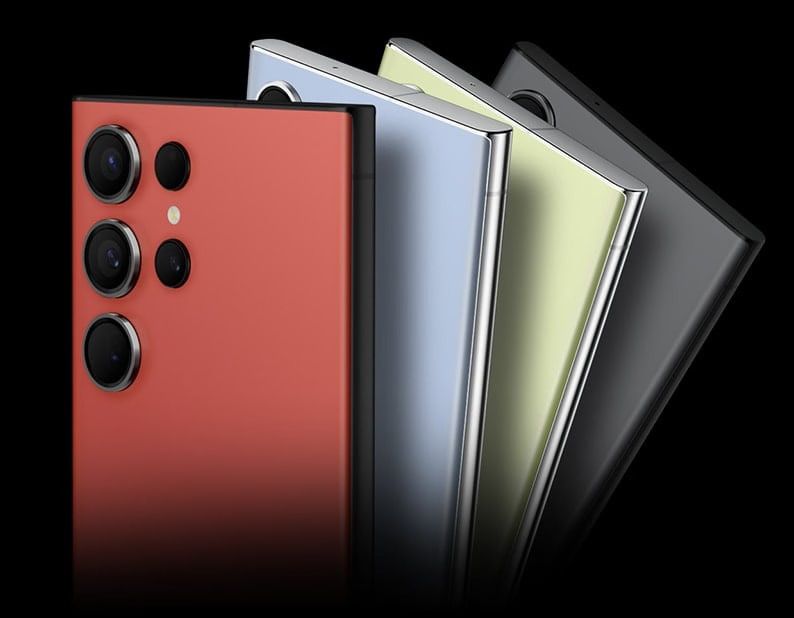
¿Te preguntas cómo usar una eSIM en tu Samsung Galaxy S23? Es más fácil de lo que piensas, y perfecto para mantenerte conectado mientras viajas.
En lugar de cambiar tarjetas SIM físicas, puedes conectarte al instante a redes de datos locales o internacionales directamente desde tu teléfono. Tanto si viajas entre países como si simplemente buscas la flexibilidad de usar dos SIM, las funciones de tu Samsung S23 son imprescindibles para los viajeros más exigentes, y estamos aquí para mostrarte lo sencillo que es empezar.
Este artículo forma parte de nuestra serie Android eSIM, consulte también nuestro artículo sobreCómo instalar una eSIM en Android.
¿El Galaxy S23 es compatible con eSIM?
Para comprobarlo en tu teléfono, ve a Ajustes, Conexiones, Administrador de SIM: si ves Añadir eSIM o Añadir plan móvil, significa que es compatible con eSIM.
¿Cuántas eSIM puede admitir la serie Galaxy S23?
Puedes instalar varios perfiles eSIM en el Galaxy S23, pero solo uno puede estar activo a la vez.
La serie S23 admite la funcionalidad de doble SIM de dos maneras:
- Dos tarjetas SIM físicas, o
- Una tarjeta SIM física y una eSIM activa.
Esta función de doble SIM es perfecta para viajeros. Puedes mantener activa tu tarjeta SIM física principal para llamadas y mensajes de texto desde casa y añadir una eSIM de viaje para obtener datos a precios asequibles en el extranjero. ¡Se acabaron los cambios de SIM en el aeropuerto!
¿Cómo instalar una eSIM en mi teléfono Galaxy S23?
Instalar una eSIM en tu Galaxy S23 es fácil, y existen tres métodos compatibles: usar un código QR, activar un plan preasignado o introducir los datos manualmente.
Independientemente del método utilizado, tenga en cuenta que su dispositivo deberá estar conectado a Internet (ya sea mediante Wi-Fi o red de datos móviles) para que se pueda realizar la instalación.

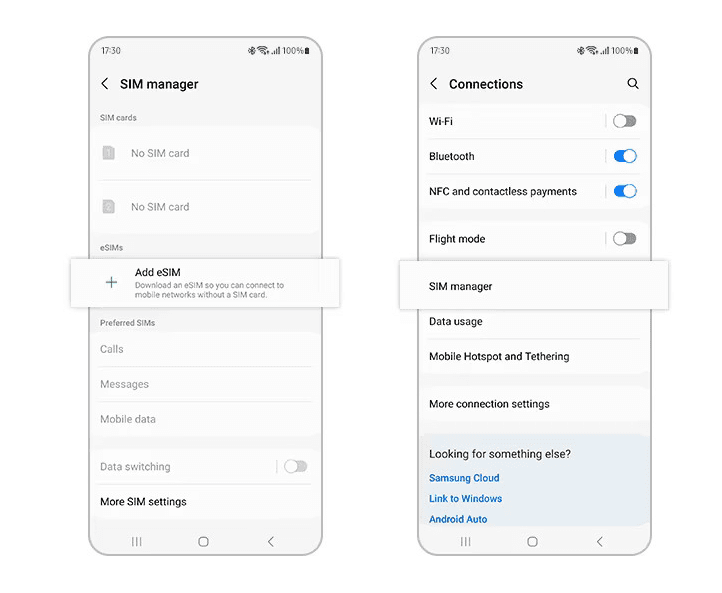
Opción 1: Instalar un plan eSIM preasignado
Si tu dispositivo tiene un plan preasignado, instalarlo es bastante sencillo.
- Ve a Ajustes > Conexiones > Administrador de la tarjeta SIM
- Selecciona "Agregar plan móvil" y espera a que busque los planes disponibles.
- Si hay un plan preasignado disponible, aparecerá. Seleccione el plan y siga las instrucciones en pantalla.
Opción 2: Instalación mediante código QR
La mayoría de los proveedores de eSIM le proporcionarán un código QR de instalación tras realizar la compra con éxito.
- Muestra tu código QR en otra pantalla o imprímelo.
- Ve a Ajustes > Conexiones > Administrador de la tarjeta SIM
- Seleccione ‘Agregar plan móvil’
- Seleccione ‘Escanear código QR del operador’.
- Escanee su código QR y siga las instrucciones de configuración.
Opción 3: Entrada manual
Por lo general, no se recomienda instalar una eSIM mediante introducción manual. Este método es menos común y solo se recomienda si el método del código QR no funciona.
- Muestra tu código QR en otra pantalla o imprímelo.
- Ve a Ajustes > Conexiones > Administrador de la tarjeta SIM
- Seleccione ‘Agregar plan móvil’
- Seleccione ‘Escanear código QR del operador’ y luego seleccione ‘Introducir código de activación’.
- Introduzca la información que le ha proporcionado su proveedor de servicios.
Gestionar la eSIM en tu Galaxy S23
Cambiar entre tu SIM y eSIM en el Samsung Galaxy S23 es sencillo una vez que ambas estén activadas en tu dispositivo. Sigue estos pasos para administrar tus SIM:
- Ve a Ajustes > Conexiones > Administrador de la tarjeta SIM
- Habilita ambosTarjeta SIM físicay elperfil eSIMque deseas utilizar.
Una vez activada, puedes asignar a cada tarjeta SIM para que gestione servicios específicos en tu teléfono, a saber:
- Llamadas
- Mensajes (SMS)
- Datos móviles
Por ejemplo, para asignareSIM1como tu tarjeta SIM de datos:
- Grifo datos móviles
- Elegir eSIM1
Puedes repetir el proceso para llamadas y mensajes de texto, seleccionando tu perfil de SIM o eSIM preferido para cada función.
Preferencias de SIM
Tu Samsung Galaxy S23 te permite personalizar qué tarjeta SIM se encarga de tareas específicas:
- Ir a administrador de la tarjeta SIM
- Bajo Tarjetas SIM preferidas, configure sus valores predeterminados paraDatos móviles, llamadas y mensajes
También puedes elegir "Preguntar siempre" si prefieres seleccionar manualmente una tarjeta SIM cada vez que realices una llamada o envíes un mensaje de texto.
Cómo eliminar o cambiar perfiles de eSIM
El Galaxy S23 admite varios perfiles eSIM, aunque solo uno puede estar activo a la vez junto con una tarjeta SIM física.
Para cambiar de perfil: Vaya al administrador de la tarjeta SIM, desactive la eSIM actual y active una diferente.
A agregar o eliminar eSIMs:
- Ve a Ajustes > Conexiones > Administrador de tarjetas SIM > Agregar eSIM
- Siga las instrucciones de su operador (normalmente mediante un código QR o un código de activación).
Para cambiar o desactivar un perfil, simplemente desactive la eSIM en el administrador de la tarjeta SIM.
Solución de problemas de configuración de la eSIM
Configurar la eSIM en tu Galaxy S23 suele ser sencillo, pero ocasionalmente podrías encontrarte con algún problema. Aquí te explicamos cómo solucionar los problemas más comunes:
Error de red
Si tu eSIM muestra “Sin servicio”:
- Asegúrese de que la eSIM esté seleccionada para los datos móviles en Ajustes > Conexiones > Administrador de la tarjeta SIM.
- Confirma que la itinerancia de datos esté activada para tu eSIM de viaje.
- Confirma que la eSIM se haya activado; algunas se activan automáticamente, otras requieren pasos manuales a través de la aplicación o el sitio web del operador.
Si utilizas una eSIM de Nomad, puedes comprobar el estado de activación directamente en la aplicación Nomad eSIM o a través del sitio web de Nomad eSIM, en la sección Gestionar eSIM.
Fallos de activación
Si tu eSIM ha sido instalada y activada, pero aún no puedes conectarte a una red, prueba estos pasos:
- Reinicia tu dispositivo.
- Desactiva la itinerancia de datos y vuelve a activarla.
- Activar y desactivar el modo avión.
- Desactiva y vuelve a activar la eSIM en la configuración de la tarjeta SIM.
No elimines tu perfil eSIM. A diferencia de las tarjetas SIM físicas, las eSIM no se pueden reinstalar con el mismo código QR. Si lo eliminas, tendrás que solicitar un nuevo código a tu operador.
Código QR no válido
Si tu dispositivo no puede escanear el código QR o muestra un error:
- Limpia la lente de tu cámara y escanea en un entorno bien iluminado.
- Comprueba si el código QR ha caducado o si ya se ha utilizado; la mayoría son de un solo uso.
- Si es compatible, intente la activación manual utilizando la dirección SM-DP+ y el código de activación.
- ¿Sigue sin funcionar? Solicita un nuevo código QR a tu operador o proveedor de eSIM.
Si eres usuario de Nomad eSIM y tienes problemas de conectividad después de probar los distintos métodos de solución de problemas, ponte en contacto con nuestro servicio de atención al cliente y envíanos capturas de pantalla y los datos de tu eSIM para que podamos ayudarte rápidamente.
¿Puedo transferir mi eSIM desde otro dispositivo?
Depende de tu operador. Algunos permiten la transferencia de eSIM entre dispositivos Samsung, mientras que otros pueden requerir la emisión de un nuevo código QR.
Algunos planes Nomad eSIM se pueden transferir a otro teléfono y otros no; consultereinstalación y transferencia de una eSIM de Nomado bien, póngase en contacto con el soporte técnico de Nomad eSIM.
Una vez que confirmes que puedes transferir fácilmente la eSIM entre dispositivos, aquí te explicamos cómo transferir tu eSIM existente desde tus dispositivos Galaxy antiguos a tu nuevo teléfono Galaxy S23.
- Muestra tu código QR en otra pantalla o imprímelo.
- Ve a Ajustes > Conexiones > Administrador de la tarjeta SIM
- Seleccione Transferir SIM desde otro dispositivo.
- En tu teléfono antiguo, selecciona Transferir y sigue los pasos.
Una vez transferida, tu eSIM ya no funcionará en el dispositivo antiguo; y si estás cambiando de iOS a Samsung, necesitarás la ayuda de tu proveedor de servicios para realizar la transferencia.
Preguntas frecuentes (FAQ)
¿El Samsung Galaxy S23 tiene eSIM?
Sí. Los Galaxy S23, S23+ y S23 Ultra son compatibles con eSIM, además de con tarjeta SIM física, aunque los modelos vendidos en algunos mercados, como China continental, podrían no serlo. Puedes comprobarlo en Ajustes, Conexiones, Administrador de SIM: si ves "Añadir eSIM" o "Añadir plan móvil", tu teléfono es compatible. Nuestra lista de dispositivos también muestra qué modelos funcionan con Nomad eSIM.
¿Puede el Samsung Galaxy S23 usar una eSIM y una SIM física al mismo tiempo?
Sí. El Galaxy S23 admite doble SIM: una SIM física y una eSIM activa. En Ajustes, Conexiones, Administrador de SIM, elige qué línea gestiona las llamadas, los mensajes y los datos móviles. Una configuración común para viajar es usar la SIM de casa para llamadas y mensajes, y una eSIM Nomad para datos.
¿Puedo usar dos eSIM al mismo tiempo en el Galaxy S23?
No. El Galaxy S23 puede almacenar varios perfiles eSIM, pero solo uno puede estar activo a la vez. Para dos líneas activas, use una tarjeta SIM física y una eSIM, o dos tarjetas SIM físicas. Los viajeros suelen conservar su tarjeta SIM habitual para llamadas y mensajes, y activar una eSIM de viaje para datos móviles.
¿Perderé mi eSIM si restablezco mi Galaxy S23 a la configuración de fábrica?
Solo si decides eliminarla. Durante un restablecimiento de fábrica, Samsung te permite elegir entre "Conservar eSIM y restablecer" o "Eliminar eSIM y restablecer". Si la eliminas, los códigos QR de activación son de un solo uso, y algunos planes de Nomad eSIM se pueden reinstalar en el mismo teléfono o transferir a otro, mientras que otros no. Por lo tanto, contacta con el soporte técnico de Nomad eSIM antes de restablecer el dispositivo.
¿Puedo transferir una eSIM de otro teléfono al Galaxy S23?
Depende de tu operador. Algunos te permiten mover una eSIM entre teléfonos Samsung con Transferir SIM desde otro dispositivo en el administrador de SIM; otros necesitan un nuevo código QR. Algunos planes de Nomad eSIM se pueden mover a otro teléfono y otros no; consulta el artículo del centro de ayuda enreinstalación y transferencia de una eSIM de Nomado bien, póngase en contacto con el soporte técnico de Nomad eSIM.
¿Qué debo hacer si mi eSIM no se activa o no se conecta?
Intenta reiniciar tu dispositivo, desactivar el modo avión o volver a activar la eSIM. Asegúrate de que la itinerancia de datos esté activada. Si el problema persiste, ponte en contacto con el servicio de asistencia de tu proveedor y envíales capturas de pantalla y los detalles de activación.
¿Puedo usar la función de punto de acceso y compartir datos con mi eSIM de Nomad?
Sí. Los planes Nomad eSIM admiten la función de punto de acceso móvil y el uso compartido de datos en la mayoría de los teléfonos compatibles, incluido el Galaxy S23. Activa el punto de acceso móvil en Ajustes, Conexiones, Punto de acceso móvil y Compartir conexión. Los datos compartidos se descuentan del límite de tu plan, y en los planes de datos fijos puedes añadir un paquete adicional si te quedas sin datos (los planes ilimitados no tienen paquetes adicionales).
Encuentra tu eSIM de viaje perfecta con Nomad eSIM.
Con Planes de viaje Nomad eSIMMantenerse conectado en todo el mundo nunca ha sido tan fácil ni tan asequible. Elija entre planes de datos flexibles en más de 200 destinos, comoeSIM MéxicoPlanes para un viaje a México.
¿Planeas visitar varios destinos?Regional y globalDisponemos de planes eSIM para garantizar una conectividad ininterrumpida allá donde te lleven tus viajes.
Cada plan muestra claramente las redes compatibles en la aplicación y en la tienda web de Nomad eSIM, para que puedas comprobar la cobertura antes de comprar. Gestionar tus datos es sencillo: consulta el consumo directamente desde los ajustes de tu teléfono o a través de la aplicación Nomad eSIM (donde esté disponible). ¿Necesitas estar conectado en todos tus dispositivos?Punto de acceso Wi-Fi y compartición de datosTambién se les brinda apoyo.
¿Listo para viajar de forma más inteligente? Compra ahora los planes Nomad eSIM y mantente conectado dondequiera que vayas.