Device Compatibility, eSIM
iPad eSIM:兼容机型、激活和设置指南
查看您的 iPad 是否支持 eSIM,了解如何在几分钟内激活旅行数据套餐,并了解为什么您的 iPad 值得在旅途中拥有自己的网络连接。
太长不看只有 Wi-Fi + 蜂窝网络版 iPad 才支持 eSIM——仅支持 Wi-Fi 的机型没有蜂窝网络硬件。如果您拥有 2018 年或之后发布的蜂窝网络版 iPad,则兼容 eSIM。前往设置 → 蜂窝数据 → 添加 eSIM五分钟内即可激活Nomad eSIM卡。出行前购买,落地后即可激活。

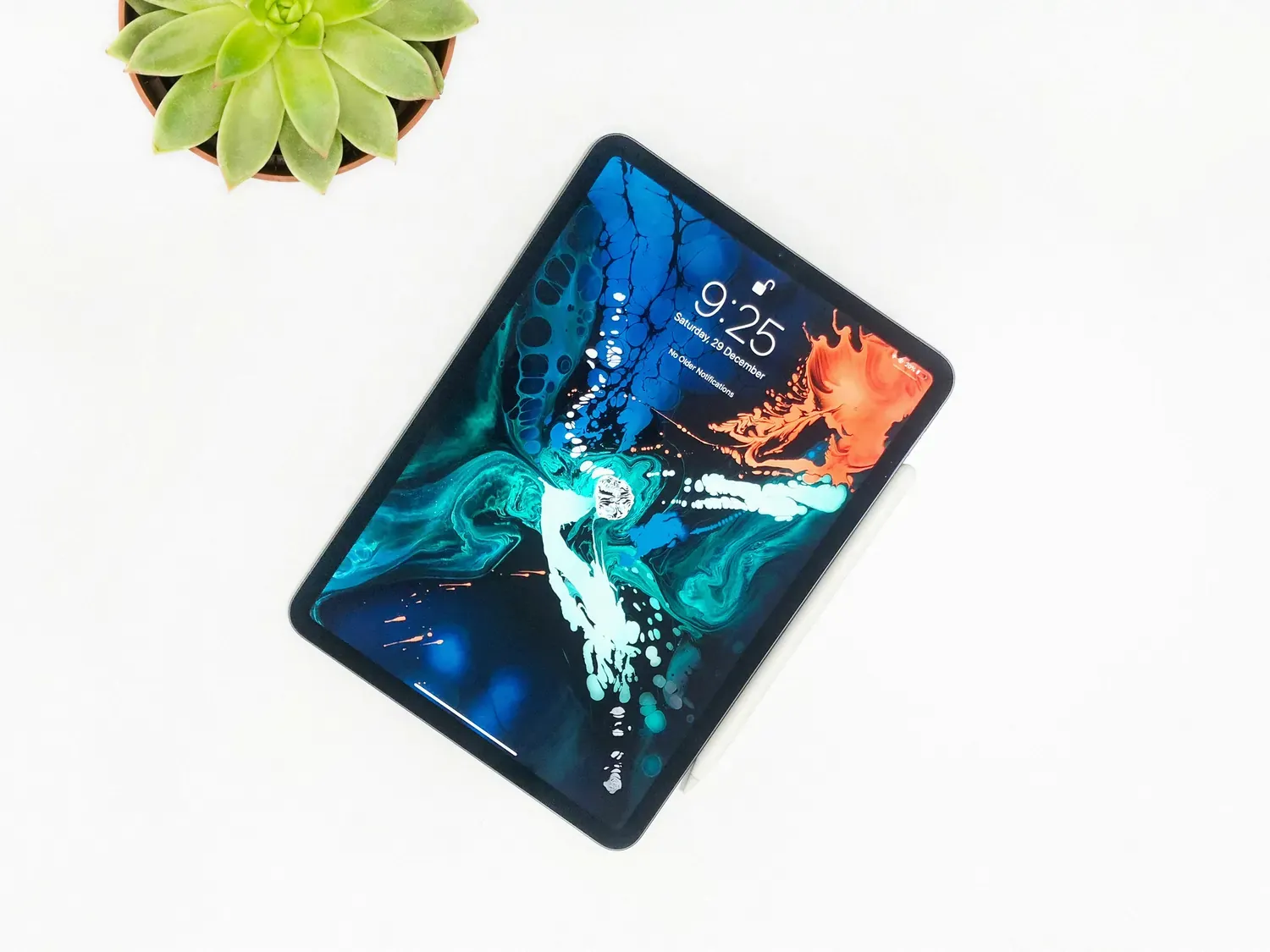
带着 iPad 旅行确实很方便——直到你意识到你的设备没有独立的数据连接,每次热点断开都会打断你的行程。eSIM 是直接内置于设备中的数字 SIM 卡。自 2019 年以来发布的所有 Wi-Fi + 蜂窝网络版 iPad 机型均兼容 eSIM,许多新机型甚至完全取消了物理 SIM 卡槽。
本指南涵盖了哪些 iPad 符合条件、如何在您的 iPad 上激活 Nomad eSIM,以及为什么专用的 iPad 数据套餐比每次都使用手机热点更好。
支持 eSIM 的 iPad 机型:需要 Wi-Fi + 蜂窝网络。
仅有的 iPad Wi-Fi + 蜂窝网络版支持 eSIM。标准的仅支持 Wi-Fi 的 iPad 完全没有蜂窝网络模块——没有 eSIM 硬件,没有 nano-SIM 卡槽,什么都没有。任何软件更新都无法改变这一点;这是出厂时就设定的硬件差异。
支持 eSIM 的 iPad:完整兼容性列表
完全支持 eSIM 的 iPad
- iPad Pro 11 英寸和 13 英寸(M4 芯片及更新机型)
- iPad Air 11英寸和13英寸(M2芯片及更新机型)
- iPad mini(A17 Pro 及更新机型)
- iPad(A16芯片及更新版本)
同时配备 eSIM 和物理 SIM 卡槽的 iPad
- iPad Pro 12.9 英寸(第三代至第六代)
- iPad Pro 11 英寸(第一代至第四代)
- iPad Air(第三代至第五代)
- iPad mini(第 5 代至第 7 代)
- iPad(第 7 代至第 10 代)
要确认您的具体型号,请访问设置 → 通用 → 关于并核对型号。您也可以对照以下信息进行验证:Nomad eSIM 设备检测器。
如何在 iPad 上激活 eSIM
在 iPad 上激活 Nomad eSIM 的步骤与 iPhone 相同,只是界面上有一个区别:iPad 在“设置”中使用的是“蜂窝数据”而不是“蜂窝网络”。您可以旅行前请购买并安装您的 eSIM 卡。——你只需要在家连接 Wi-Fi,就可以设置落地后的激活日期。
方法一:二维码
设置 → 蜂窝数据 → 添加 eSIM → 使用二维码
- 打开 设置在你的 iPad 上
- 轻敲 蜂窝数据
- 选择 添加 eSIM
- 轻敲 使用二维码扫描 Nomad eSIM 确认电子邮件或 Nomad 应用上的二维码
- 按照屏幕提示完成安装。
- 当被问及时,请将此 eSIM 设置为您的蜂窝数据 线
方法二:Nomad eSIM 应用
Nomad App → 您的套餐 → 安装 eSIM
- 打开Nomad eSIM 应用在你的 iPad 上
- 选择您购买的套餐
- 轻敲 安装 eSIM并按照引导设置进行操作。
- 该应用程序会自动处理激活序列——如果您要在设备本身上进行设置,这是最流畅的选择。
方法三:手动激活码(备用方案)
如果二维码无法扫描(例如,您正在使用显示二维码的同一设备进行设置):
- 在 添加 eSIM, 轻敲 手动输入详细信息
- 进入SM-DP+ 地址 和 激活码来自您的 Nomad eSIM 确认邮件
- 按照屏幕提示完成安装。
安装完成后,您的 Nomad eSIM 会出现在“设置”→“蜂窝数据”中。到达目的地后,将其开启即可。您的套餐将自动激活,您即可上网——无需前往门店,无需插入 SIM 卡,无需等待。
为什么你的 iPad 需要单独的数据流量套餐才能旅行
使用手机热点共享网络,直到手机电量耗尽、信号减弱或 iOS 系统在低功耗模式下限制热点速度为止,此时 iPad 也将断网。而配备 Nomad eSIM 的蜂窝网络版 iPad 则可以独立保持在线:地图持续运行,翻译应用即时响应,视频通话无需通过两台设备中继即可直接连接到基站。
费用方面也很简单明了。使用本地运营商套餐漫游iPad,每天费用约为10至15美元。Nomad eSIM 区域计划通常覆盖相同的地理区域,每周价格也相同,没有按天计费。

常见问题解答 (FAQ)
我的iPad支持eSIM吗?
两个条件必须同时满足。首先,您的 iPad 必须是 Wi-Fi + 蜂窝网络机型——仅支持 Wi-Fi 的 iPad 完全没有蜂窝网络硬件,无论型号年份如何,都无法使用 eSIM。其次,您的 iPad 必须是 2018 年或之后发布的机型(第六代 iPad、第三代/第一代 11 英寸 iPad Pro 或更新机型)。最快捷的检查方法:打开“设置”→“蜂窝数据”。如果出现此菜单,则说明您的 iPad 具备蜂窝网络功能。如果其中有“添加 eSIM”选项,则表示您的 iPad 已准备就绪。您也可以使用 Nomad 设备检测工具输入您的 iPad 型号,直接查看结果。
Wi-Fi 版 iPad 和 Wi-Fi + 蜂窝网络版 iPad 有什么区别?
仅支持 Wi-Fi 的 iPad 只能通过无线网络连接互联网——无论是在家、咖啡馆还是酒店。它没有蜂窝网络模块,也没有任何类型的 SIM 卡槽。而 Wi-Fi + 蜂窝网络版 iPad 则配备了蜂窝网络调制解调器、nano-SIM 卡槽(旧款机型)或 eSIM 卡槽(2018 年及之后的机型),并且可以独立于 Wi-Fi 连接移动网络。旅行时,这种区别体现在始终在线和依赖可用热点之间的差异上。蜂窝网络版 iPad 的初始成本更高,但它是唯一支持旅行 eSIM 卡的配置。
我可以把手机的 eSIM 卡共享给 iPad 吗?
不能直接这么做。eSIM 配置文件绑定到一台设备,无法转移或同时在另一台设备上使用。您可以将手机用作个人热点,并通过 Wi-Fi 将网络连接共享给 iPad——但这正是上文提到的网络共享变通方案,同样存在可靠性和电池续航方面的不足。更理想的解决方案是在 iPad 上单独申请一个 Nomad eSIM 套餐,使其独立运行。这样,无论另一台设备在做什么,两台设备都能保持在线。
如何为我的 iPad 添加旅行 eSIM 卡?
从 Nomad eSIM 购买套餐后,在 iPad 上依次前往“设置”→“蜂窝数据”→“添加 eSIM”。扫描确认邮件中的二维码,或打开 Nomad 应用并点击“安装 eSIM”即可按照引导步骤操作。整个过程在 Wi-Fi 连接下只需不到五分钟,您可以在出行前几天完成设置。抵达目的地后,开启 eSIM,iPad 将自动连接。如需完整步骤,请参阅上方的激活步骤或 Nomad eSIM 安装指南。
我可以在iPad和手机上使用同一个Nomad eSIM套餐吗?
不,每个 eSIM 套餐都只能用于一台设备。不过,Nomad eSIM 套餐提供多种流量选择,因此为每台设备单独购买套餐非常简单,而且通常比漫游更划算。如果您的手机已经安装了 Nomad eSIM,那么为您的 iPad 购买第二个套餐也只需相同的时间,并且可以让您的 iPad 拥有完全独立的网络连接。
eSIM 在 iPad 上的工作方式与在 iPhone 上的相同吗?
基本上是的。两者都使用相同的GSMA eSIM标准和相同的二维码/应用程序激活流程。主要的界面区别在于,iPad将菜单称为“蜂窝数据”,而iPhone则称为“蜂窝网络”。一个重要的功能区别是:iPhone支持双SIM卡(一张eSIM卡与一张用于通话的实体SIM卡同时激活),而iPad蜂窝网络版通常为单线——eSIM卡处理所有蜂窝网络功能,包括数据流量。这对于旅行使用来说并不会造成限制,因为旅行时数据流量是主要需求。
iPad 在旅行途中通常会消耗多少流量?
流量消耗很大程度上取决于使用情况。轻度使用——例如地图、短信、电子邮件、登机牌——每天大约消耗 500 MB 到 1 GB 的流量。中度使用,例如视频通话或流媒体播放,每天会增加 1-3 GB 的流量。如果您在多日旅行中使用 iPad 处理工作(视频通话、访问云文件、远程桌面),那么 5-10 GB 的套餐是一个合理的起点。Nomad eSIM 的数据计算器可以帮助您在购买前选择合适的方案。
Nomad eSIM 免费试用
立即免费试用 Nomad eSIM,无需合约,无需承诺,零风险体验。几分钟即可完成设置,享受安全连接,并通过 Nomad eSIM 应用轻松管理一切。