Device Compatibility, eSIM
eSIM สำหรับ iPad: รุ่นที่รองรับ คู่มือการเปิดใช้งานและการตั้งค่า
ตรวจสอบว่า iPad ของคุณรองรับ eSIM หรือไม่ เรียนรู้วิธีเปิดใช้งานแพ็กเกจข้อมูลสำหรับการเดินทางภายในไม่กี่นาที และค้นหาว่าทำไม iPad ของคุณจึงควรมีการเชื่อมต่อเป็นของตัวเองขณะเดินทาง
สรุปสั้นๆเฉพาะ iPad รุ่น Wi-Fi + Cellular เท่านั้นที่รองรับ eSIM -- รุ่น Wi-Fi อย่างเดียวไม่มีฮาร์ดแวร์สำหรับเชื่อมต่อเซลลูลาร์ หากคุณมีรุ่น Cellular ที่ผลิตตั้งแต่ปี 2018 ขึ้นไป จะใช้งานร่วมกันได้ ไปที่การตั้งค่า → ข้อมูลเซลลูลาร์ → เพิ่ม eSIMเปิดใช้งาน Nomad eSIM ได้ภายในเวลาไม่ถึงห้านาที ซื้อก่อนเดินทาง เปิดใช้งานเมื่อถึงที่หมาย

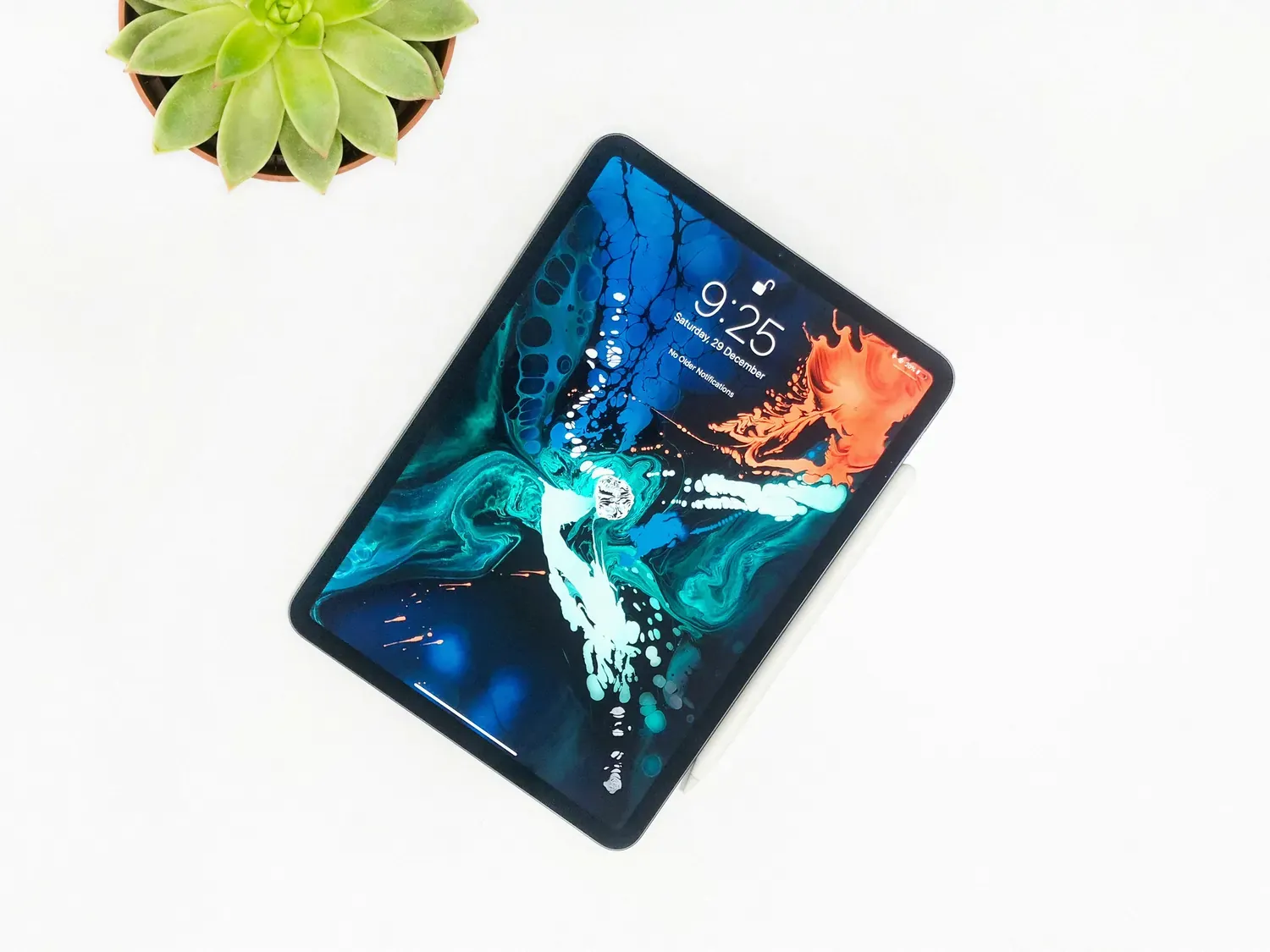
การพก iPad ไปด้วยขณะเดินทางนั้นมีประโยชน์อย่างแท้จริง -- จนกระทั่งคุณรู้ว่าอุปกรณ์ของคุณไม่มีการเชื่อมต่อข้อมูลอิสระ และทุกครั้งที่สัญญาณฮอตสปอตหลุด ก็จะทำให้การเดินทางของคุณหยุดชะงักลงeSIM คือซิมการ์ดดิจิทัลที่ติดตั้งอยู่ภายในอุปกรณ์โดยตรงiPad ทุกรุ่นที่มี Wi-Fi และ Cellular ที่วางจำหน่ายตั้งแต่ปี 2019 เป็นต้นไป รองรับ eSIM และหลายรุ่นใหม่กว่าได้ตัดถาดใส่ซิมการ์ดออกไปโดยสิ้นเชิง
คู่มือนี้จะอธิบายว่า iPad รุ่นใดบ้างที่เข้าเกณฑ์ วิธีการเปิดใช้งาน Nomad eSIM บน iPad ของคุณ และเหตุใดแพ็กเกจดาต้าเฉพาะสำหรับ iPad จึงดีกว่าการแชร์อินเทอร์เน็ตจากโทรศัพท์ของคุณทุกครั้ง
iPad รุ่นที่รองรับ eSIM: ต้องมี Wi-Fi และ Cellular
เท่านั้น iPad รุ่น Wi-Fi + Cellularรองรับ eSIM iPad รุ่นมาตรฐานที่ใช้ Wi-Fi เท่านั้น จะไม่มีวิทยุสื่อสารเคลื่อนที่เลย ไม่มีฮาร์ดแวร์ eSIM ไม่มีช่องใส่ nano-SIM ไม่มีอะไรเลย การอัปเดตซอฟต์แวร์ไม่สามารถเปลี่ยนแปลงได้ นี่คือความแตกต่างทางฮาร์ดแวร์ที่ตั้งค่ามาจากโรงงาน
iPad ที่รองรับ eSIM: รายชื่อรุ่นที่ใช้งานร่วมกันได้ทั้งหมด
iPad ที่รองรับเฉพาะ eSIM เท่านั้น
- iPad Pro ขนาด 11 นิ้ว และ 13 นิ้ว (ชิป M4 และรุ่นที่ใหม่กว่า)
- iPad Air ขนาด 11 นิ้ว และ 13 นิ้ว (ชิป M2 และรุ่นที่ใหม่กว่า)
- iPad mini (รุ่น A17 Pro ขึ้นไป)
- iPad (ชิป A16 และรุ่นที่ใหม่กว่า)
iPad ที่มีทั้งช่องใส่ eSIM และช่องใส่ซิมการ์ดแบบปกติ
- iPad Pro ขนาด 12.9 นิ้ว (รุ่นที่ 3 ถึง 6)
- iPad Pro ขนาด 11 นิ้ว (รุ่นที่ 1 ถึง 4)
- iPad Air (รุ่นที่ 3 ถึง 5)
- iPad mini (รุ่นที่ 5 ถึง 7)
- iPad (รุ่นที่ 7 ถึง 10)
หากต้องการตรวจสอบรุ่นรถของคุณ โปรดไปที่การตั้งค่า → ทั่วไป → เกี่ยวกับและตรวจสอบหมายเลขรุ่น คุณยังสามารถตรวจสอบกับ...โปรแกรมตรวจสอบอุปกรณ์ eSIM ของ Nomad.
วิธีเปิดใช้งาน eSIM บน iPad
การเปิดใช้งาน Nomad eSIM บน iPad มีขั้นตอนเหมือนกับ iPhone แต่มีข้อแตกต่างเพียงอย่างเดียวคือ iPad ใช้ Cellular Data แทน Cellular ในการตั้งค่า คุณสามารถซื้อและติดตั้ง eSIM ก่อนเดินทาง-- คุณแค่ต้องมีสัญญาณ Wi-Fi ที่บ้าน และคุณสามารถตั้งวันที่เปิดใช้งานให้ตรงกับวันที่คุณเดินทางมาถึงได้
วิธีที่ 1: รหัส QR
การตั้งค่า → ข้อมูลเซลลูลาร์ → เพิ่ม eSIM → ใช้รหัส QR
- เปิด การตั้งค่าบน iPad ของคุณ
- แตะ ข้อมูลเซลลูลาร์
- เลือก เพิ่ม eSIM
- แตะ ใช้รหัส QRและสแกนคิวอาร์โค้ดจากอีเมลยืนยันการใช้งาน Nomad eSIM หรือแอปพลิเคชัน Nomad
- ทำตามคำแนะนำบนหน้าจอเพื่อทำการติดตั้งให้เสร็จสมบูรณ์
- เมื่อระบบถาม ให้ตั้งค่า eSIM นี้เป็นของคุณข้อมูลเซลลูลาร์ เส้น
วิธีที่ 2: แอป Nomad eSIM
แอป Nomad → แพ็กเกจของคุณ → ติดตั้ง eSIM
- เปิดแอป Nomad eSIMบน iPad ของคุณ
- เลือกแพ็กเกจที่คุณซื้อ
- แตะ ติดตั้ง eSIMและทำตามขั้นตอนการตั้งค่าที่แนะนำ
- แอปจะจัดการลำดับการเปิดใช้งานโดยอัตโนมัติ ซึ่งเป็นตัวเลือกที่ราบรื่นที่สุดหากคุณตั้งค่าบนอุปกรณ์โดยตรง
วิธีที่ 3: การป้อนรหัสเปิดใช้งานด้วยตนเอง (วิธีสำรอง)
หากสแกนคิวอาร์โค้ดไม่ได้ (ตัวอย่างเช่น คุณตั้งค่าจากอุปกรณ์เดียวกันกับที่แสดงคิวอาร์โค้ด):
- ใน เพิ่ม eSIM, แตะ ป้อนรายละเอียดด้วยตนเอง
- เข้าสู่ที่อยู่ SM-DP+ และ รหัสเปิดใช้งานจากอีเมลยืนยันการใช้งาน Nomad eSIM ของคุณ
- ดำเนินการติดตั้งให้เสร็จสมบูรณ์โดยทำตามคำแนะนำบนหน้าจอ
เมื่อติดตั้งเสร็จแล้ว eSIM ของ Nomad จะปรากฏใน การตั้งค่า → ข้อมูลมือถือ เปิดใช้งานเมื่อคุณเดินทางถึงที่หมาย แพ็กเกจของคุณจะเปิดใช้งานโดยอัตโนมัติและคุณสามารถใช้งานอินเทอร์เน็ตได้ทันที ไม่ต้องไปที่ร้าน ไม่ต้องใส่ซิม ไม่ต้องรอ
เหตุใด iPad ของคุณจึงต้องมีแพ็กเกจอินเทอร์เน็ตแยกต่างหากสำหรับการเดินทาง
การแชร์อินเทอร์เน็ตผ่านฮอตสปอตของโทรศัพท์จะใช้งานได้จนกว่าแบตเตอรี่โทรศัพท์จะหมด สัญญาณอ่อน หรือ iOS ลดความเร็วฮอตสปอตลงในโหมดประหยัดพลังงาน ซึ่งในตอนนั้น iPad ของคุณก็จะดับไปด้วยเช่นกัน แต่ iPad ที่เชื่อมต่อเซลลูลาร์ด้วย eSIM ของ Nomad จะยังคงออนไลน์ได้อย่างต่อเนื่อง: แผนที่ยังคงทำงานได้ แอปแปลภาษาตอบสนองได้ทันที และการโทรวิดีโอเชื่อมต่อโดยตรงกับเสาสัญญาณโดยไม่ต้องใช้ตัวกลางสองอุปกรณ์
ในส่วนของค่าใช้จ่ายนั้นก็เข้าใจง่ายเช่นกัน การใช้งาน iPad ผ่านแพ็กเกจเครือข่ายของผู้ให้บริการในประเทศจะมีค่าใช้จ่ายประมาณ 10-15 ดอลลาร์ต่อวันแผนระดับภูมิภาคของ Nomad eSIMโดยทั่วไปมักครอบคลุมพื้นที่ทางภูมิศาสตร์เดียวกันในราคาเดียวกันต่อสัปดาห์ โดยไม่มีการวัดปริมาณการใช้งานรายวัน

คำถามที่พบบ่อย (FAQs)
iPad ของฉันรองรับ eSIM หรือไม่?
ต้องมีเงื่อนไขสองข้อต่อไปนี้ ข้อแรก iPad ของคุณต้องเป็นรุ่น Wi-Fi + Cellular — iPad รุ่น Wi-Fi อย่างเดียวไม่มีฮาร์ดแวร์ Cellular และไม่สามารถใช้ eSIM ได้ไม่ว่าจะเป็นรุ่นปีใดก็ตาม ข้อที่สอง ต้องเป็นรุ่นปี 2018 หรือใหม่กว่า (iPad รุ่นที่ 6, iPad Pro รุ่นที่ 3/1 ขนาด 11 นิ้ว หรือใหม่กว่า) วิธีตรวจสอบที่เร็วที่สุด: เปิด การตั้งค่า → ข้อมูล Cellular หากมีเมนูนี้ แสดงว่า iPad ของคุณรองรับ Cellular หากคุณเห็นตัวเลือก เพิ่ม eSIM ในเมนูนั้น คุณก็พร้อมใช้งานแล้ว คุณยังสามารถใช้หมายเลขรุ่นของคุณตรวจสอบกับเครื่องมือตรวจสอบอุปกรณ์ของ Nomad เพื่อดูผลลัพธ์โดยตรงได้อีกด้วย
iPad ที่รองรับ Wi-Fi อย่างเดียว กับ iPad ที่รองรับ Wi-Fi และ Cellular ต่างกันอย่างไร?
iPad รุ่น Wi-Fi เท่านั้น จะเชื่อมต่ออินเทอร์เน็ตผ่านเครือข่ายไร้สายเท่านั้น ไม่ว่าจะเป็นที่บ้าน ร้านกาแฟ หรือโรงแรม ไม่มีวิทยุสื่อสารเคลื่อนที่ และไม่มีช่องใส่ซิมการ์ดใดๆ ส่วน iPad รุ่น Wi-Fi + Cellular จะมีโมเด็มสื่อสารเคลื่อนที่ ช่องใส่ nano-SIM (ในรุ่นเก่า) หรือ eSIM (ในรุ่นปี 2018 ขึ้นไป) และสามารถเชื่อมต่อกับเครือข่ายมือถือได้โดยไม่ต้องพึ่งพา Wi-Fi ความแตกต่างนี้จะช่วยให้คุณเชื่อมต่อได้ตลอดเวลาเมื่อเดินทาง และยังช่วยให้คุณไม่ต้องพึ่งพาฮอตสปอตที่มีอยู่ รุ่น Cellular มีราคาสูงกว่าในตอนแรก แต่เป็นรุ่นเดียวที่รองรับ eSIM สำหรับการเดินทาง
ฉันสามารถใช้ eSIM ของโทรศัพท์ร่วมกับ iPad ได้หรือไม่?
ไม่ได้โดยตรง โปรไฟล์ eSIM จะผูกอยู่กับอุปกรณ์หนึ่งเครื่องและไม่สามารถโอนหรือใช้งานพร้อมกันบนอุปกรณ์อื่นได้ สิ่งที่คุณทำได้คือใช้โทรศัพท์ของคุณเป็นฮอตสปอตส่วนตัวและแชร์การเชื่อมต่อกับ iPad ผ่าน Wi-Fi — แต่นี่คือวิธีแก้ปัญหาแบบเดียวกับการแชร์อินเทอร์เน็ตที่อธิบายไว้ข้างต้น ซึ่งมีข้อเสียเรื่องความเสถียรและการสิ้นเปลืองแบตเตอรี่ วิธีแก้ปัญหาที่ดีกว่าคือการใช้แพ็กเกจ eSIM ของ Nomad แยกต่างหากบน iPad ของคุณ โดยทำงานอย่างอิสระ อุปกรณ์ทั้งสองจะออนไลน์อยู่เสมอไม่ว่าอีกฝ่ายจะทำอะไรอยู่ก็ตาม
ฉันจะเพิ่ม eSIM สำหรับเดินทางลงใน iPad ได้อย่างไร?
ซื้อแพ็กเกจจาก Nomad eSIM จากนั้นไปที่ การตั้งค่า → ข้อมูลเซลลูลาร์ → เพิ่ม eSIM บน iPad ของคุณ สแกนคิวอาร์โค้ดจากอีเมลยืนยัน หรือเปิดแอป Nomad แล้วแตะ ติดตั้ง eSIM เพื่อทำตามขั้นตอนแนะนำ กระบวนการทั้งหมดใช้เวลาน้อยกว่าห้านาทีเมื่อเชื่อมต่อ Wi-Fi และคุณสามารถทำล่วงหน้าได้หลายวันก่อนการเดินทาง เมื่อคุณเดินทางถึงที่หมายแล้ว ให้เปิดใช้งาน eSIM และ iPad ของคุณจะเชื่อมต่อโดยอัตโนมัติ สำหรับขั้นตอนโดยละเอียด โปรดดูขั้นตอนการเปิดใช้งานด้านบนหรือคู่มือการติดตั้ง Nomad eSIM
ฉันสามารถใช้แพ็กเกจ Nomad eSIM เดียวกันได้ทั้งบน iPad และโทรศัพท์หรือไม่?
ไม่ค่ะ แพ็กเกจ eSIM แต่ละแพ็กเกจจะใช้งานได้กับอุปกรณ์เพียงเครื่องเดียวเท่านั้น อย่างไรก็ตาม แพ็กเกจ eSIM ของ Nomad มีให้เลือกหลายขนาดข้อมูล ดังนั้นการซื้อแพ็กเกจแยกต่างหากสำหรับแต่ละอุปกรณ์จึงทำได้ง่ายและมักจะประหยัดค่าใช้จ่ายมากกว่าการใช้บริการโรมมิ่งบนอุปกรณ์ใดอุปกรณ์หนึ่ง หากโทรศัพท์ของคุณติดตั้ง eSIM ของ Nomad อยู่แล้ว การซื้อแพ็กเกจที่สองสำหรับ iPad ของคุณจะใช้เวลาเท่ากันและทำให้ iPad ของคุณมีการเชื่อมต่อที่เป็นอิสระอย่างสมบูรณ์
eSIM บน iPad ใช้งานเหมือนกับบน iPhone หรือไม่?
โดยส่วนใหญ่แล้วใช่ ทั้งสองใช้มาตรฐาน GSMA eSIM เดียวกันและขั้นตอนการเปิดใช้งานด้วยรหัส QR/แอปเหมือนกัน ความแตกต่างหลักของอินเทอร์เฟซคือ iPad เรียกเมนูว่า Cellular Data ในขณะที่ iPhone เรียกว่า Cellular ความแตกต่างที่สำคัญอย่างหนึ่งคือ iPhone รองรับซิมคู่ (ใช้งาน eSIM หนึ่งอันควบคู่กับซิมจริงสำหรับการโทร) ในขณะที่ iPad รุ่น Cellular โดยทั่วไปจะเป็นแบบซิมเดียว — eSIM จะจัดการฟังก์ชันเซลลูลาร์ทั้งหมดรวมถึงข้อมูล นี่ไม่ใช่ข้อจำกัดสำหรับการใช้งานระหว่างเดินทาง ซึ่งข้อมูลเป็นสิ่งจำเป็นหลัก
โดยทั่วไปแล้ว iPad ใช้ข้อมูลมากแค่ไหนขณะเดินทาง?
ปริมาณข้อมูลขึ้นอยู่กับการใช้งานเป็นอย่างมาก การใช้งานเบาๆ เช่น แผนที่ ส่งข้อความ อีเมล และตั๋วเครื่องบิน จะใช้ข้อมูลประมาณ 500 MB ถึง 1 GB ต่อวัน การใช้งานปานกลาง รวมถึงการสนทนาทางวิดีโอหรือการสตรีมมิ่ง จะใช้ข้อมูลเพิ่มขึ้น 1-3 GB ต่อวัน หากคุณใช้ iPad สำหรับการทำงาน (การสนทนาทางวิดีโอ การเข้าถึงไฟล์บนคลาวด์ การเข้าถึงเดสก์ท็อประยะไกล) ในการเดินทางหลายวัน แพ็กเกจ 5-10 GB ถือเป็นจุดเริ่มต้นที่เหมาะสม (ซิมการ์ด Nomad eSIM)เครื่องคำนวณข้อมูลสามารถช่วยคุณเลือกแผนที่เหมาะสมก่อนตัดสินใจซื้อได้
ทดลองใช้ Nomad eSIM ฟรี
ทดลองใช้ Nomad eSIM ฟรี ไม่มีความเสี่ยง ด้วยการทดลองใช้ฟรีของเรา—ไม่มีสัญญา ไม่มีข้อผูกมัด ตั้งค่าได้ในไม่กี่นาที เพลิดเพลินกับการเชื่อมต่อที่ปลอดภัย และจัดการทุกอย่างได้อย่างง่ายดายผ่านแอป Nomad eSIM