Guía para hacer reservas en Naver
Guía paso a paso para hacer reservas en Naver
Si estás planeando un viaje a Corea, probablemente hayas notado que Naver, una popular plataforma en línea, gestiona muchas de las reservas en restaurantes y negocios. Dominar Naver te facilitará enormemente tu aventura coreana. Si no estás familiarizado con esta plataforma o no sabes cómo hacer una reserva, no te preocupes. ¡Nuestra guía completa paso a paso te ayudará a navegar por este sistema con facilidad!
¿Qué es Naver?
Primero lo primero, ¿qué es esto de Naver de lo que estamos hablando? Bueno, Naver es una popular plataforma en línea surcoreana que comúnmente se denomina como laGoogle de CoreaOfrece una variedad de servicios, que incluyen motor de búsqueda, noticias, correo electrónico y reservas en línea de vuelos, hoteles y otros servicios relacionados con los viajes.
Crear una cuenta de Naver

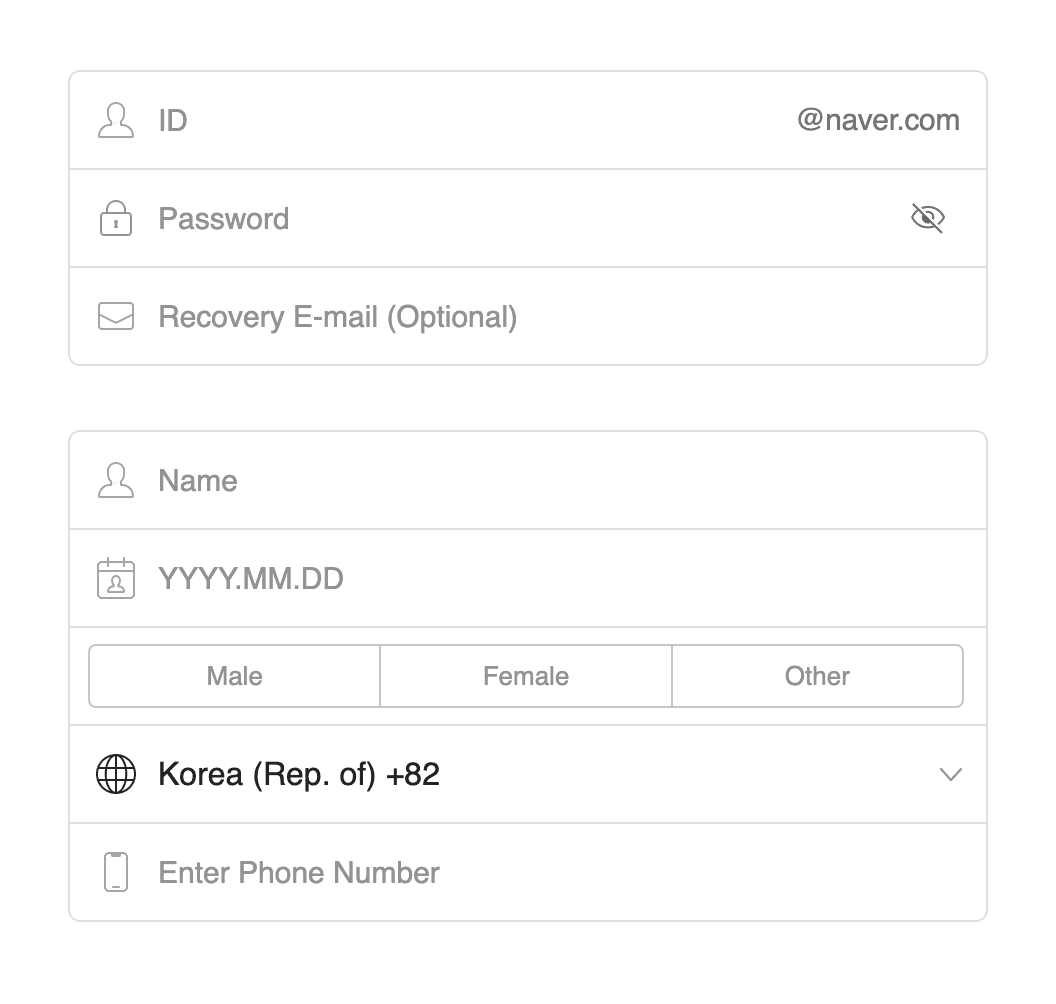
Antes de poder empezar a reservar en Naver, tendrás que registrarte para obtener una cuenta, lo cual es totalmente gratuito. Aquí te explicamos cómo empezar:
Verificación de cuenta
Con una simple cuenta de Naver, no podrás realizar reservas en la plataforma. Solo las cuentas verificadas podrán reservar en Naver.

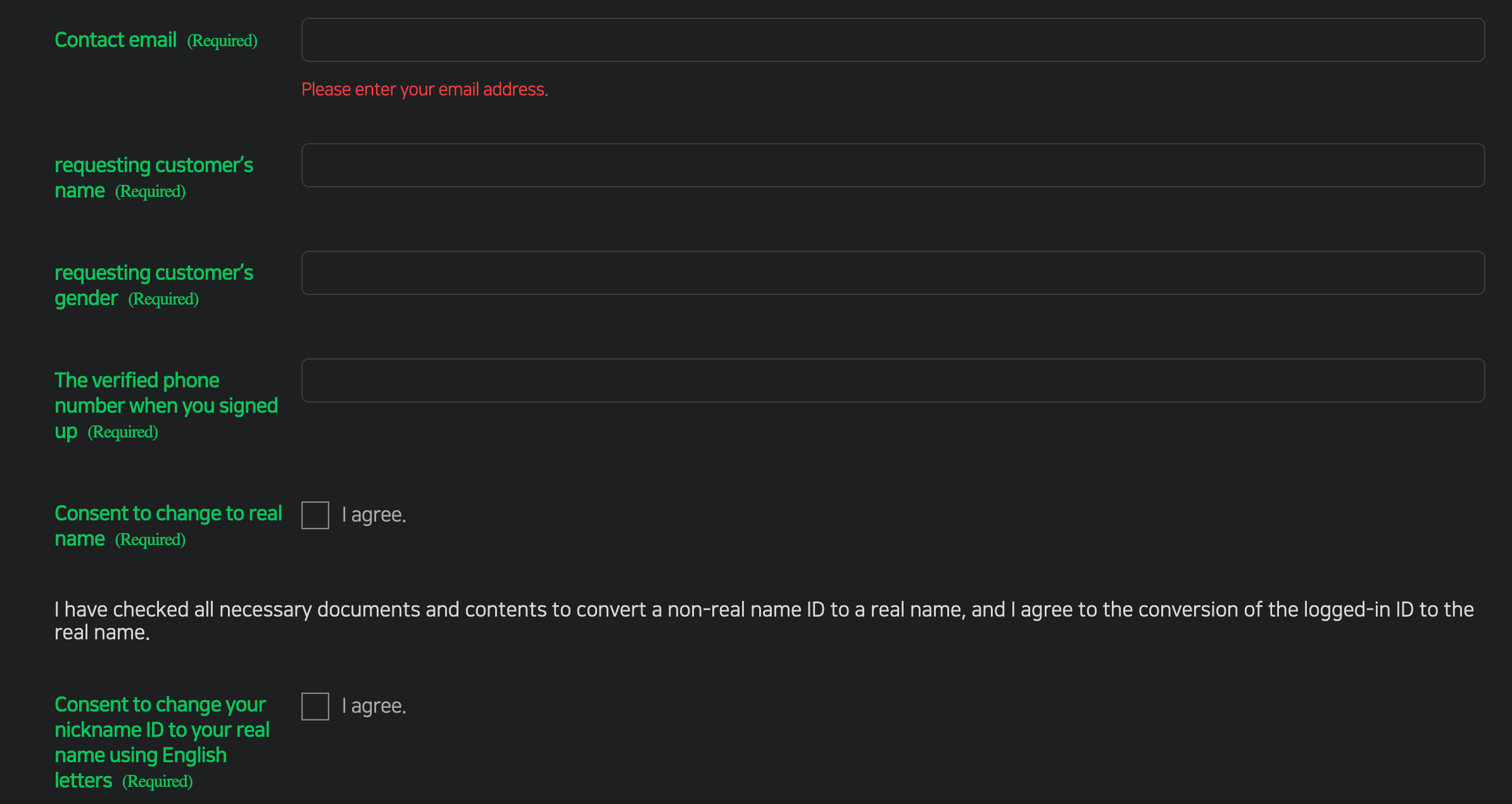
Realizar la reserva
Ahora que tienes una cuenta verificada, podrás proceder a realizar la reserva. Esto es lo que necesitas saber:
Búsqueda de servicios y empresas
Para encontrar el servicio o negocio que desea reservar, vaya aMapa de Navery puedes usar la barra de búsqueda e ingresar palabras clave relevantes como lo harías en Google Maps. Siempre que sea posible, busca usando el nombre coreano del negocio, ya que la romanización del nombre del lugar puede no siempre darte los mejores resultados. Para una interfaz en inglés, también puedes descargar Naver Map (App Store|Google Play) aplicación en tu teléfono.
Cómo hacer la reserva

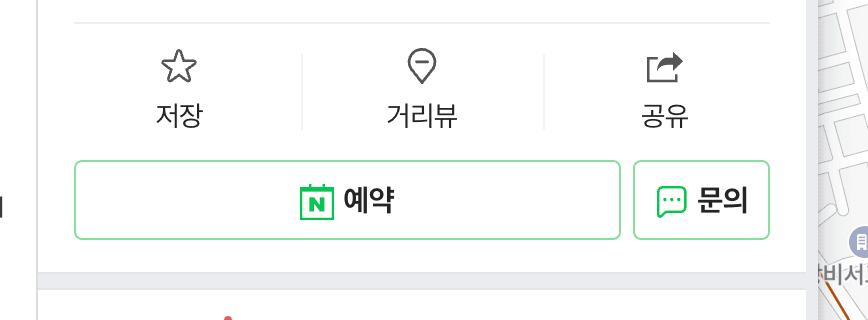
Una vez que encuentres el lugar que deseas, haz clic en la página de detalles. En esta página, verás un botón de "Reservar"; selecciónalo para acceder al proceso de reserva. Si la interfaz está en coreano, el botón que buscas es 예약. Una vez dentro del proceso de reserva, selecciona la fecha y la hora, así como otros detalles necesarios (por ejemplo, número de personas, paquete reservado).
Tenga en cuenta que las opciones para realizar las reservas pueden aparecer en coreano, por lo que es posible que necesite traducirlas si busca un servicio específico y no sabe leer coreano.
Tras seleccionar la fecha y la hora, deberá introducir su información personal: nombre, número de teléfono y correo electrónico. Es importante que la información que proporcione sea correcta para evitar problemas posteriores. Dependiendo del establecimiento, también podrá pagar su reserva a través de Naver Pay.
Tenga en cuenta que algunos establecimientos podrían solicitarle un número de teléfono coreano. En ese caso, puede intentar ingresar el número de teléfono de su hotel (o alojamiento). Algunos de estos establecimientos se comunicarán con usted al número proporcionado para confirmar su reserva, por lo que también le recomendamos avisar al hotel (o a su alojamiento) para que estén preparados para recibir dicha llamada y puedan confirmar su reserva.
Y si aún no puedes completar tu reserva, intenta usar la función de chat de la aplicación o envíales un mensaje directo por Instagram para informarles que no puedes finalizar la reserva y ver si pueden aceptar tu reserva por separado.
Realizar compras
Además de hacer reservas, Naver también permite comprar entradas para ciertos eventos. El proceso es bastante similar al de una reserva, pero en lugar de 예약, el botón que buscas debería decir 예매. (Esencialmente es el mismo botón, solo que con una etiqueta diferente). Las entradas compradas a través de Naver suelen ser digitales y deberás mostrarlas al establecimiento.
Gestionar tus reservas

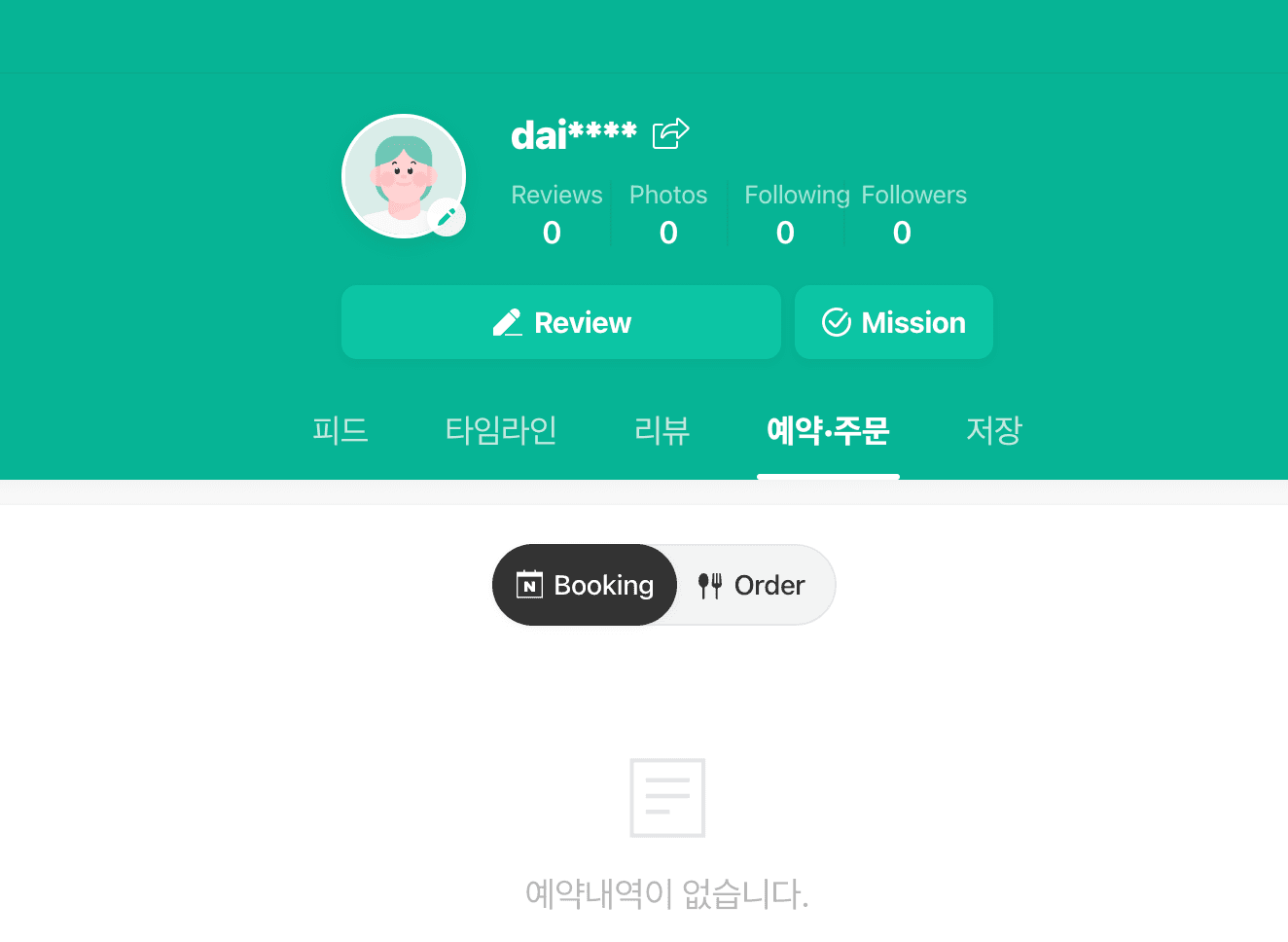
Reservar un servicio o un negocio en Naver es un proceso sencillo y conveniente. Una vez que hayas realizado una reserva, puedes gestionarla fácilmente a través de tu cuenta de Naver. Puedes ver tu lista de reservas en tu perfil en la aplicación Naver Map en la pestaña 예약.주문. Alternativamente, puedes recuperar tu reserva en el [navegador web de Naver] (https://m.booking.naver.com/my/bookings) si eso le resulta más conveniente.
Desde aquí, puedes modificar o cancelar fácilmente tus reservas, o solicitar el reembolso de tus entradas. Sin embargo, ten en cuenta que algunos servicios y empresas pueden tener políticas de cancelación o reembolso, así que consúltalas antes de cancelar.