eSIM
Verfügt das Galaxy S23 über eine eSIM? Einrichtungsanleitung
Erfahren Sie, wie Sie eSIMs auf Ihrem Galaxy S23 aktivieren, verwalten und zwischen ihnen wechseln – perfekt für Reisen, die Nutzung von zwei SIM-Karten oder wenn Sie Ihre physische SIM-Karte weglassen möchten.
Das Samsung Galaxy S23, S23+ und S23 Ultra unterstützen eSIM, Modelle, die in einigen Märkten, wie z. B. in Festlandchina, verkauft werden, jedoch möglicherweise nicht. Sie können mehrere eSIM-Profile speichern, aber immer nur eines gleichzeitig zusammen mit einer physischen SIM-Karte verwenden. Um eine eSIM hinzuzufügen, gehen Sie zu Einstellungen > Verbindungen > SIM-Manager, tippen Sie auf eSIM hinzufügen (oder Mobilfunktarif hinzufügen) und scannen Sie Ihren QR-Code.

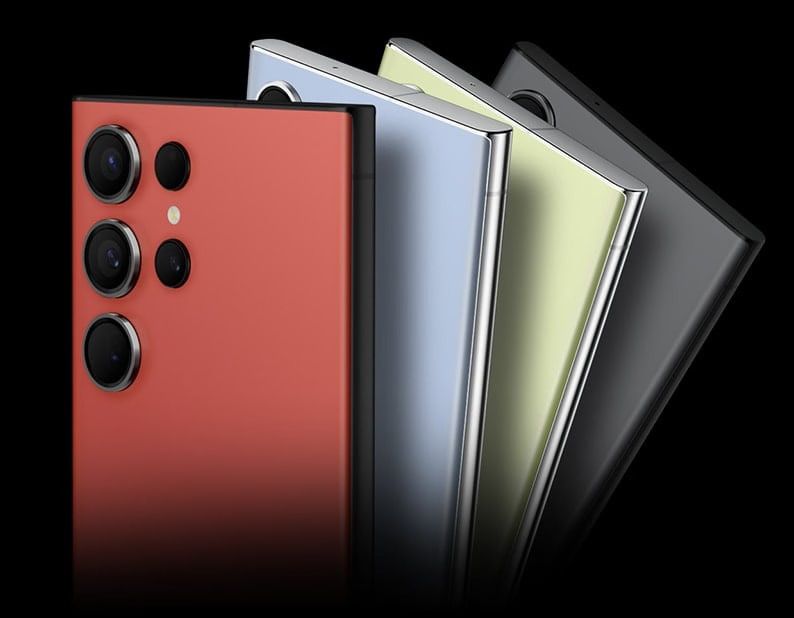
Sie fragen sich, wie Sie eine eSIM auf Ihrem Samsung Galaxy S23 verwenden? Es ist einfacher als Sie denken – und perfekt, um auch auf Reisen in Verbindung zu bleiben.
Statt physische SIM-Karten auszutauschen, können Sie sich direkt von Ihrem Smartphone aus mit lokalen oder internationalen Datennetzen verbinden. Egal, ob Sie zwischen Ländern reisen oder einfach die Flexibilität der Dual-SIM-Funktion nutzen möchten: Die Funktionen Ihres Samsung S23 sind ein echter Gamechanger für anspruchsvolle Reisende. Wir zeigen Ihnen, wie einfach der Einstieg ist.
Dieser Artikel ist Teil unserer Android eSIM-Serie. Schauen Sie sich auch unseren Artikel zu diesem Thema an.So installieren Sie eine eSIM auf AndroidDie
Unterstützt das Galaxy S23 eSIM?
Um dies bei Ihrem Telefon zu überprüfen, gehen Sie zu Einstellungen, Verbindungen, SIM-Manager: Wenn Sie eSIM hinzufügen oder Mobilfunktarif hinzufügen sehen, unterstützt es eSIM.
Wie viele eSIMs unterstützt die Galaxy S23-Serie?
Auf dem Galaxy S23 können mehrere eSIM-Profile installiert werden, es kann jedoch immer nur eine eSIM gleichzeitig aktiv sein. Die S23-Serie unterstützt Dual-SIM-Funktionalität auf zwei Arten:
- Zwei physische SIM-Karten, oder
- Eine physische SIM-Karte und eine aktive eSIM-Karte
Diese Dual-SIM-Funktion ist ideal für Reisende. Sie können Ihre primäre physische SIM-Karte für Anrufe und SMS von zu Hause aus nutzen und zusätzlich eine Reise-eSIM für günstiges Datenvolumen im Ausland hinzufügen. Kein SIM-Karten-Tausch mehr am Flughafen!
Wie installiere ich eine eSIM in meinem Galaxy S23-Smartphone?
Die Installation einer eSIM auf Ihrem Galaxy S23 ist einfach und es gibt drei unterstützte Methoden: die Verwendung eines QR-Codes, die Aktivierung eines vordefinierten Tarifs oder die manuelle Eingabe der Daten.
Unabhängig von der gewählten Methode ist zu beachten, dass Ihr Gerät für die Installation mit dem Internet verbunden sein muss (entweder über WLAN oder ein mobiles Datennetz).

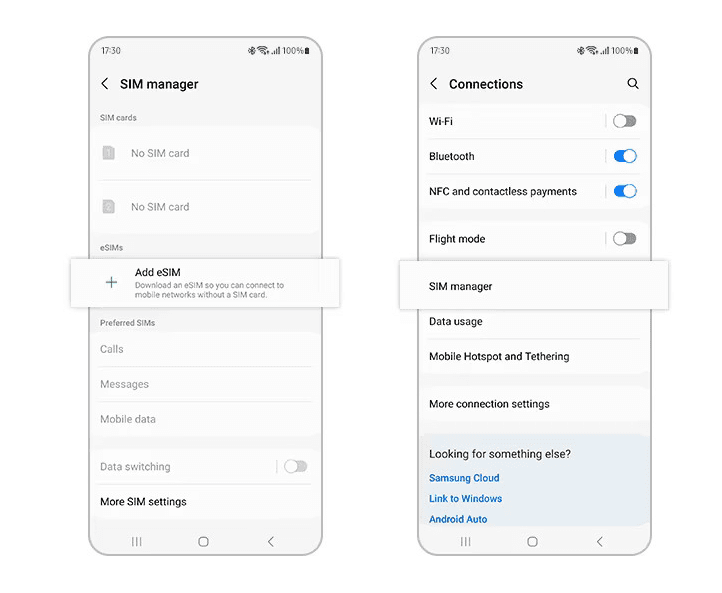
Option 1: Installation eines vorab zugewiesenen eSIM-Tarifs
Wenn Ihrem Gerät ein voreingestellter Tarif zugewiesen ist, lässt er sich recht einfach installieren.
- Gehen Sie zu Einstellungen > Verbindungen > SIM-Karten-Manager
- Wählen Sie „Mobilfunktarif hinzufügen“ und warten Sie, bis die Suche nach verfügbaren Tarifen abgeschlossen ist.
- Falls ein vordefinierter Plan verfügbar ist, wird dieser angezeigt. Wählen Sie den Plan aus und folgen Sie den Anweisungen auf dem Bildschirm.
Option 2: QR-Code-Installation
Die meisten eSIM-Anbieter stellen nach erfolgreichem Kauf einen Installations-QR-Code zur Verfügung.
- Zeigen Sie Ihren QR-Code auf einem anderen Bildschirm an oder drucken Sie ihn aus.
- Gehen Sie zu Einstellungen > Verbindungen > SIM-Karten-Manager
- Wählen Sie „Mobilfunktarif hinzufügen“.
- „QR-Code des Mobilfunkanbieters scannen“ auswählen
- Scannen Sie Ihren QR-Code und folgen Sie den Einrichtungsanweisungen.
Option 3: Manuelle Eingabe
Die manuelle Installation einer eSIM wird in der Regel nicht empfohlen. Diese Methode ist weniger verbreitet und wird nur empfohlen, wenn die QR-Code-Methode nicht funktioniert.
- Zeigen Sie Ihren QR-Code auf einem anderen Bildschirm an oder drucken Sie ihn aus.
- Gehen Sie zu Einstellungen > Verbindungen > SIM-Karten-Manager
- Wählen Sie „Mobilfunktarif hinzufügen“.
- Wählen Sie „QR-Code des Mobilfunkanbieters scannen“ und anschließend „Aktivierungscode eingeben“.
- Geben Sie die Informationen ein, die Ihnen Ihr Dienstanbieter zur Verfügung gestellt hat.
eSIM-Verwaltung auf Ihrem Galaxy S23
Das Umschalten zwischen Ihrer SIM-Karte und Ihrer eSIM auf dem Samsung Galaxy S23 ist ganz einfach, sobald beide auf Ihrem Gerät aktiviert sind. Befolgen Sie diese Schritte, um Ihre SIM-Karten zu verwalten:
- Gehen Sie zu Einstellungen > Verbindungen > SIM-Karten-Manager
- Aktivieren Sie beidesphysische SIM-Karteund dieeSIM-ProfilSie möchten es verwenden.
Nach der Aktivierung können Sie jeder SIM-Karte bestimmte Dienste auf Ihrem Telefon zuweisen – nämlich:
- Anrufe
- Nachrichten (SMS)
- Mobile Daten
Zum Beispiel zum ZuweiseneSIM1als Ihre Daten-SIM:
- Klopfen Mobile Daten
- Wählen eSIM1
Sie können den Vorgang für Anrufe und SMS wiederholen und dabei für jede Funktion Ihr bevorzugtes SIM- oder eSIM-Profil auswählen.
SIM-Einstellungen
Mit Ihrem Samsung Galaxy S23 können Sie festlegen, welche SIM-Karte welche Aufgaben übernimmt:
- Gehe zuSIM-Kartenmanager
- Unter Bevorzugte SIM-KartenLegen Sie Ihre Standardeinstellungen fest fürMobile Daten, Anrufe und Nachrichten
Alternativ können Sie auch „Immer fragen“ wählen, wenn Sie die SIM-Karte lieber jedes Mal manuell auswählen möchten, wenn Sie einen Anruf tätigen oder eine SMS senden.
So entfernen oder wechseln Sie eSIM-Profile
Das Galaxy S23 unterstützt mehrere eSIM-Profile, allerdings kann immer nur eines gleichzeitig neben einer physischen SIM-Karte aktiv sein.
So wechseln Sie das Profil: Gehen Sie zum SIM-Karten-Manager, deaktivieren Sie die aktuelle eSIM und aktivieren Sie eine andere.
Zu eSIMs hinzufügen oder entfernen:
- Gehen Sie zu Einstellungen > Verbindungen > SIM-Karten-Manager > eSIM hinzufügen
- Befolgen Sie die Anweisungen Ihres Mobilfunkanbieters (in der Regel per QR-Code oder Aktivierungscode).
Um ein Profil zu wechseln oder zu deaktivieren, schalten Sie einfach die eSIM im SIM-Karten-Manager aus.
Behebung von Problemen bei der eSIM-Einrichtung
Die Einrichtung der eSIM auf Ihrem Galaxy S23 ist in der Regel unkompliziert, gelegentlich können jedoch Probleme auftreten. Hier erfahren Sie, wie Sie die häufigsten Probleme beheben:
Netzwerkfehler
Wenn Ihre eSIM „Kein Netz“ anzeigt:
- Stellen Sie sicher, dass die eSIM für mobile Daten unter Einstellungen > Verbindungen > SIM-Kartenmanager ausgewählt ist.
- Vergewissern Sie sich, dass Datenroaming für Ihre Reise-eSIM aktiviert ist.
- Vergewissern Sie sich, dass die eSIM aktiviert wurde – einige aktivieren sich automatisch, andere erfordern manuelle Schritte über die App oder Website des Mobilfunkanbieters.
Wenn Sie eine Nomad eSIM verwenden, können Sie den Aktivierungsstatus direkt in der Nomad eSIM-App oder über die Nomad eSIM-Website unter „eSIM verwalten“ überprüfen.
Aktivierungsfehler
Wenn Ihre eSIM installiert und aktiviert wurde, Sie aber trotzdem keine Verbindung zu einem Netzwerk herstellen können, versuchen Sie Folgendes:
- Starten Sie Ihr Gerät neu.
- Schalten Sie das Datenroaming aus und dann wieder ein.
- Flugmodus ein- und ausschalten.
- Schalten Sie die eSIM in den SIM-Karteneinstellungen aus und wieder ein.
Löschen Sie Ihr eSIM-Profil nicht. Im Gegensatz zu physischen SIM-Karten kann eine eSIM nicht mit demselben QR-Code neu installiert werden. Wenn Sie sie löschen, müssen Sie einen neuen Code bei Ihrem Mobilfunkanbieter anfordern.
Ungültiger QR-Code
Falls Ihr Gerät den QR-Code nicht scannen kann oder eine Fehlermeldung ausgibt:
- Reinigen Sie Ihr Kameraobjektiv und scannen Sie in einer gut beleuchteten Umgebung.
- Prüfen Sie, ob der QR-Code abgelaufen oder bereits verwendet wurde – die meisten sind nur einmal verwendbar.
- Falls unterstützt, versuchen Sie die manuelle Aktivierung mit der SM-DP+-Adresse und dem Aktivierungscode.
- Funktioniert es immer noch nicht? Fordern Sie einen neuen QR-Code bei Ihrem Mobilfunkanbieter oder eSIM-Anbieter an.
Falls Sie als Nomad eSIM-Nutzer nach dem Ausprobieren verschiedener Fehlerbehebungsmethoden Verbindungsprobleme haben, kontaktieren Sie bitte unseren Kundensupport mit Screenshots und Ihren eSIM-Details, damit wir Ihnen umgehend helfen können.
Kann ich meine eSIM von einem anderen Gerät übertragen?
Das hängt von Ihrem Mobilfunkanbieter ab. Einige erlauben die Übertragung von eSIMs zwischen Samsung-Geräten, während andere die Ausstellung eines neuen QR-Codes erfordern.
Manche Nomad eSIM-Tarife lassen sich auf ein anderes Telefon übertragen, andere nicht; sieheNeuinstallation und Übertragung einer Nomad eSIModer kontaktieren Sie den Nomad eSIM-Support.
Sobald Sie sich vergewissert haben, dass Sie die eSIM einfach zwischen Geräten übertragen können, erfahren Sie hier, wie Sie Ihre bestehende eSIM von Ihren älteren Galaxy-Geräten auf Ihr neues Galaxy S23-Telefon übertragen können.
- Zeigen Sie Ihren QR-Code auf einem anderen Bildschirm an oder drucken Sie ihn aus.
- Gehen Sie zu Einstellungen > Verbindungen > SIM-Karten-Manager
- Wählen Sie „SIM-Karte von einem anderen Gerät übertragen“.
- Wählen Sie auf Ihrem alten Telefon „Übertragen“ und folgen Sie den Anweisungen.
Nach der Übertragung funktioniert Ihre eSIM nicht mehr auf dem alten Gerät; und wenn Sie von iOS zu Samsung wechseln, benötigen Sie die Unterstützung Ihres Mobilfunkanbieters bei der Übertragung.
Häufig gestellte Fragen (FAQ)
Verfügt das Samsung Galaxy S23 über eine eSIM?
Ja. Das Galaxy S23, S23+ und S23 Ultra unterstützen sowohl eSIM als auch eine physische SIM-Karte. Modelle, die in einigen Märkten, wie z. B. in Festlandchina, verkauft werden, unterstützen dies jedoch möglicherweise nicht. Sie können dies bei Ihrem Modell unter Einstellungen > Verbindungen > SIM-Manager überprüfen: Wenn dort „eSIM hinzufügen“ oder „Mobilfunktarif hinzufügen“ angezeigt wird, unterstützt Ihr Smartphone eSIM. Unsere Geräteliste zeigt außerdem, welche Modelle mit Nomad eSIM kompatibel sind.
Kann das Samsung Galaxy S23 gleichzeitig eine eSIM und eine physische SIM-Karte verwenden?
Ja. Das Galaxy S23 unterstützt Dual-SIM mit einer physischen SIM-Karte und einer aktiven eSIM. Unter Einstellungen > Verbindungen > SIM-Manager können Sie auswählen, welche SIM-Karte für Anrufe, Nachrichten und mobile Daten verwendet wird. Eine gängige Reisekonfiguration ist die Verwendung der Heim-SIM-Karte für Anrufe und SMS und einer mobilen eSIM für Daten.
Kann ich zwei eSIMs gleichzeitig auf dem Galaxy S23 verwenden?
Nein. Das Galaxy S23 kann zwar mehrere eSIM-Profile speichern, aber es kann immer nur eine eSIM gleichzeitig aktiv sein. Für zwei aktive SIM-Karten benötigen Sie entweder eine physische SIM-Karte und eine eSIM oder zwei physische SIM-Karten. Reisende nutzen üblicherweise ihre Heim-SIM-Karte für Anrufe und SMS und aktivieren eine Reise-eSIM für mobile Daten.
Verliere ich meine eSIM, wenn ich mein Galaxy S23 auf Werkseinstellungen zurücksetze?
Nur wenn Sie die eSIM entfernen. Beim Zurücksetzen auf Werkseinstellungen können Sie bei Samsung zwischen „eSIM behalten und zurücksetzen“ und „eSIM entfernen und zurücksetzen“ wählen. Wenn Sie die eSIM entfernen, sind die Aktivierungs-QR-Codes nur einmal verwendbar. Einige Nomad-eSIM-Tarife lassen sich auf demselben Telefon neu installieren oder auf ein anderes übertragen, andere hingegen nicht. Kontaktieren Sie daher den Nomad-eSIM-Support, bevor Sie das Gerät zurücksetzen.
Kann ich eine eSIM von einem anderen Handy auf das Galaxy S23 übertragen?
Das hängt von Ihrem Mobilfunkanbieter ab. Manche ermöglichen die Übertragung einer eSIM zwischen Samsung-Telefonen über die Funktion „SIM von einem anderen Gerät übertragen“ im SIM-Manager; andere benötigen einen neuen QR-Code. Einige Nomad-eSIM-Tarife lassen sich auf ein anderes Telefon übertragen, andere nicht; weitere Informationen finden Sie im Hilfe-Artikel.Neuinstallation und Übertragung einer Nomad eSIModer kontaktieren Sie den Nomad eSIM-Support.
Was soll ich tun, wenn meine eSIM nicht aktiviert wird oder sich nicht verbindet?
Versuchen Sie, Ihr Gerät neu zu starten, den Flugmodus zu deaktivieren oder die eSIM erneut zu aktivieren. Stellen Sie sicher, dass Datenroaming aktiviert ist. Sollten die Probleme weiterhin bestehen, wenden Sie sich bitte mit Screenshots und Aktivierungsdaten an den Support Ihres Anbieters.
Kann ich Hotspot und Datenfreigabe mit meiner Nomad eSIM nutzen?
Ja. Nomad eSIM-Tarife unterstützen mobile Hotspots und Datenfreigabe auf den meisten kompatiblen Smartphones, einschließlich des Galaxy S23. Aktivieren Sie den mobilen Hotspot unter Einstellungen > Verbindungen > Mobiler Hotspot und Tethering. Die geteilten Daten werden auf Ihr Datenvolumen angerechnet. Bei Tarifen mit festem Datenvolumen können Sie bei Bedarf ein Zusatzpaket buchen (bei Tarifen mit unbegrenztem Datenvolumen ist dies nicht möglich).
Finden Sie Ihre perfekte Reise-eSIM mit Nomad eSIM
Mit Nomad eSIM ReisepläneNie war es einfacher und günstiger, weltweit in Verbindung zu bleiben. Wählen Sie aus flexiblen Datentarifen für über 200 Länder, wie zum BeispieleSIM MexikoPläne für eine Reise nach Mexiko.
Planen Sie, mehrere Reiseziele zu besuchen?Regional Und globaleSIM-Tarife sorgen für nahtlose Konnektivität, egal wohin Ihre Reisen Sie führen.
Jeder Tarif listet die unterstützten Netze übersichtlich in der App und im Nomad eSIM Webshop auf, sodass Sie die Netzabdeckung vor dem Kauf prüfen können. Die Datenverwaltung ist einfach: Verfolgen Sie Ihren Verbrauch direkt in den Einstellungen Ihres Smartphones oder über die Nomad eSIM App (sofern verfügbar). Möchten Sie geräteübergreifend online bleiben?Hotspot- und Datenfreigabewerden ebenfalls unterstützt.
Bereit für intelligenteres Reisen? Entdecken Sie jetzt die Nomad eSIM-Tarife und bleiben Sie überall in Verbindung.