Device Compatibility, eSIM
eSIM für iPad: Kompatible Modelle, Aktivierungs- und Einrichtungsanleitung
Prüfen Sie, ob Ihr iPad eSIM unterstützt, erfahren Sie, wie Sie in wenigen Minuten einen Reisedatentarif aktivieren, und finden Sie heraus, warum Ihr iPad unterwegs eine eigene Verbindung verdient.
TL;DRNur iPads mit Wi-Fi + Cellular unterstützen eSIM – reine Wi-Fi-Modelle verfügen über keine Mobilfunkhardware. Wenn Sie ein Cellular-Modell von 2018 oder später besitzen, ist es kompatibel. Weiter zuEinstellungen → Mobilfunkdaten → eSIM hinzufügenAktivieren Sie Ihre Nomad eSIM in weniger als fünf Minuten. Kaufen Sie sie vor Ihrer Reise und aktivieren Sie sie nach der Landung.

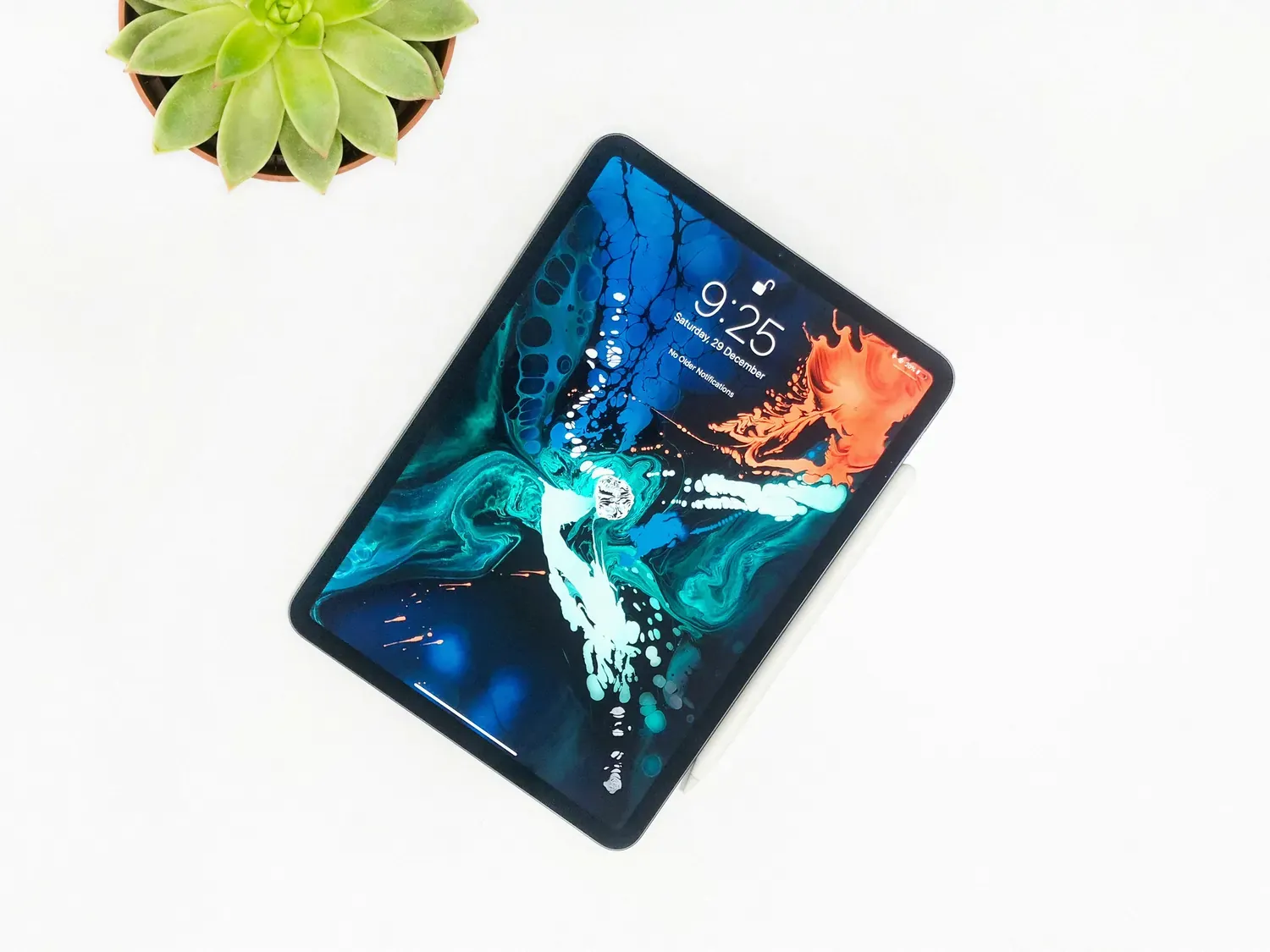
Das Reisen mit einem iPad ist wirklich praktisch – bis man feststellt, dass das Gerät keine unabhängige Datenverbindung hat und jeder Hotspot-Ausfall den Arbeitsfluss stört.eSIM ist eine digitale SIM-Karte, die direkt in das Gerät integriert ist.Alle seit 2019 erschienenen Wi-Fi + Cellular iPad-Modelle sind eSIM-kompatibel, wobei viele neuere Modelle ganz auf den physischen SIM-Karten-Einschub verzichten.
Dieser Leitfaden erklärt, welche iPads geeignet sind, wie Sie eine Nomad eSIM auf Ihrem iPad aktivieren und warum ein dedizierter iPad-Datentarif der Nutzung Ihres Telefons immer überlegen ist.
iPad-Modelle mit eSIM-Unterstützung: WLAN + Mobilfunk erforderlich
Nur iPad Wi-Fi + Cellular ModelleEs unterstützt eSIM. Ein herkömmliches iPad mit reiner WLAN-Funktion besitzt keinerlei Mobilfunkmodul – weder eSIM-Hardware noch einen Nano-SIM-Steckplatz. Daran lässt sich durch kein Software-Update etwas ändern; es handelt sich um eine werkseitig festgelegte Hardware-Unterschiedlichkeit.
iPads mit eSIM-Unterstützung: Vollständige Kompatibilitätsliste
iPads, die ausschließlich mit eSIM funktionieren
- iPad Pro 11 Zoll & 13 Zoll (M4-Chip und neuer)
- iPad Air 11 Zoll & 13 Zoll (M2-Chip und neuer)
- iPad mini (A17 Pro und neuer)
- iPad (A16-Chip und neuer)
iPads mit eSIM- und physischem SIM-Kartensteckplatz
- iPad Pro 12,9 Zoll (3. bis 6. Generation)
- iPad Pro 11 Zoll (1. bis 4. Generation)
- iPad Air (3. bis 5. Generation)
- iPad mini (5. bis 7. Generation)
- iPad (7. bis 10. Generation)
Um Ihr spezifisches Modell zu bestätigen, gehen Sie zuEinstellungen → Allgemein → Infound überprüfen Sie die Modellnummer. Sie können dies auch anhand der folgenden Angaben überprüfen:Nomad eSIM-GeräteprüferDie
So aktivieren Sie eine eSIM auf Ihrem iPad
Die Aktivierung einer Nomad eSIM auf dem iPad erfolgt analog zum iPhone, mit einem Unterschied in der Benutzeroberfläche: Das iPad verwendet in den Einstellungen „Mobile Daten“ anstelle von „Mobilfunk“. Sie könnenKaufen und installieren Sie Ihre eSIM vor Reiseantritt.-- Sie benötigen lediglich eine WLAN-Verbindung zu Hause und können das Aktivierungsdatum auf den Zeitpunkt Ihrer Landung festlegen.
Methode 1: QR-Code
Einstellungen → Mobilfunkdaten → eSIM hinzufügen → QR-Code verwenden
- Offen Einstellungenauf Ihrem iPad
- Klopfen Mobilfunkdaten
- Wählen eSIM hinzufügen
- Klopfen QR-Code verwendenScannen Sie anschließend den QR-Code aus Ihrer Nomad eSIM-Bestätigungs-E-Mail oder der Nomad-App.
- Folgen Sie den Anweisungen auf dem Bildschirm, um die Installation abzuschließen.
- Legen Sie diese eSIM auf Anfrage als Ihre eSIM fest.Mobilfunkdaten Linie
Methode 2: Nomad eSIM-App
Nomad App → Ihr Tarif → eSIM installieren
- Öffne dieNomad eSIM-Appauf Ihrem iPad
- Wählen Sie Ihren gekauften Tarif aus.
- Klopfen eSIM installierenund folgen Sie der geführten Einrichtung
- Die App übernimmt die Aktivierungssequenz automatisch – die reibungsloseste Option, wenn Sie die Einrichtung direkt auf dem Gerät vornehmen.
Methode 3: Manueller Aktivierungscode (Fallback)
Wenn der QR-Code nicht gescannt werden kann (z. B. wenn Sie die Einrichtung von demselben Gerät aus vornehmen, auf dem der Code angezeigt wird):
- In eSIM hinzufügen, klopfen Details manuell eingeben
- Geben Sie dieSM-DP+ Adresse Und Aktivierungscodeaus Ihrer Nomad eSIM-Bestätigungs-E-Mail
- Führen Sie die Installation gemäß den Anweisungen auf dem Bildschirm durch.
Nach der Installation finden Sie Ihre Nomad eSIM unter Einstellungen → Mobile Daten. Aktivieren Sie sie, sobald Sie Ihr Ziel erreicht haben. Ihr Tarif wird automatisch aktiviert und Sie sind online – kein Ladenbesuch, kein SIM-Kartenfach, keine Wartezeit.
Warum Ihr iPad für Reisen einen eigenen Datentarif benötigt
Die Nutzung des Hotspots Ihres Smartphones funktioniert, bis der Akku leer ist, das Signal abbricht oder iOS den Hotspot im Energiesparmodus drosselt. Dann schaltet sich auch Ihr iPad ab. Ein iPad mit Mobilfunk und eigener Nomad eSIM bleibt hingegen unabhängig online: Karten funktionieren weiter, Übersetzungs-Apps reagieren sofort und Videoanrufe werden direkt mit dem Mobilfunkmast verbunden – ohne Umweg über zwei Geräte.
Auch die Kostenfrage ist einfach. Das Roaming eines iPads mit einem Mobilfunkvertrag des Heimatanbieters kostet 10–15 Dollar pro Tag.Nomad eSIM Regionalplandeckt oft das gleiche geografische Gebiet zum gleichen Preis pro Woche ab, ohne Tagesabrechnung.

Häufig gestellte Fragen (FAQ)
Unterstützt mein iPad eSIM?
Zwei Bedingungen müssen erfüllt sein. Erstens muss Ihr iPad ein Wi-Fi + Cellular-Modell sein – reine Wi-Fi-iPads verfügen über keine Mobilfunkhardware und können unabhängig vom Modelljahr keine eSIM nutzen. Zweitens muss es ab 2018 erhältlich sein (iPad 6. Generation, iPad Pro 3./1. Generation, 11 Zoll oder neuer). So prüfen Sie es am schnellsten: Öffnen Sie „Einstellungen“ → „Mobile Daten“. Wenn dieses Menü vorhanden ist, unterstützt Ihr iPad Mobilfunk. Wird Ihnen dort die Option „eSIM hinzufügen“ angezeigt, können Sie loslegen. Alternativ können Sie Ihre Modellnummer auch im Nomad-Geräte-Checker eingeben, um ein direktes Ergebnis zu erhalten.
Worin besteht der Unterschied zwischen einem Wi-Fi iPad und einem Wi-Fi + Cellular iPad?
Ein iPad mit reiner WLAN-Funktion verbindet sich ausschließlich über drahtlose Netzwerke mit dem Internet – zu Hause, in Cafés und Hotels. Es verfügt über kein Mobilfunkmodul und keinen SIM-Kartensteckplatz. Ein iPad mit WLAN + Mobilfunk hingegen bietet ein Mobilfunkmodem, einen Nano-SIM-Steckplatz (bei älteren Modellen) bzw. eine eSIM (bei Modellen ab 2018) und die Möglichkeit, sich unabhängig von WLAN mit Mobilfunknetzen zu verbinden. Auf Reisen macht dieser Unterschied den Unterschied zwischen ständiger Internetverbindung und der Abhängigkeit von verfügbaren Hotspots aus. Die Mobilfunkvariante ist in der Anschaffung zwar teurer, aber die einzige Konfiguration, die eine Reise-eSIM unterstützt.
Kann ich die eSIM meines Handys mit meinem iPad teilen?
Nicht direkt. Ein eSIM-Profil ist an ein Gerät gebunden und kann nicht auf ein anderes Gerät übertragen oder gleichzeitig darauf verwendet werden. Sie können Ihr Smartphone zwar als persönlichen Hotspot nutzen und die Verbindung per WLAN mit Ihrem iPad teilen – dies entspricht jedoch genau der oben beschriebenen Tethering-Lösung mit allen damit verbundenen Nachteilen hinsichtlich Zuverlässigkeit und Akkulaufzeit. Die elegantere Lösung ist ein separater Nomad eSIM-Tarif auf Ihrem iPad, der unabhängig funktioniert. Beide Geräte bleiben online, unabhängig davon, was das jeweils andere gerade tut.
Wie füge ich meinem iPad eine Reise-eSIM hinzu?
Erwerben Sie einen Tarif von Nomad eSIM und gehen Sie anschließend auf Ihrem iPad zu „Einstellungen“ → „Mobile Daten“ → „eSIM hinzufügen“. Scannen Sie den QR-Code aus Ihrer Bestätigungs-E-Mail oder öffnen Sie die Nomad-App und tippen Sie auf „eSIM installieren“, um durch die Installationsanleitung zu gelangen. Der gesamte Vorgang dauert über WLAN weniger als fünf Minuten und kann bereits Tage vor Ihrer Reise erledigt werden. Nach der Landung aktivieren Sie die eSIM, und Ihr iPad verbindet sich automatisch. Eine detaillierte Anleitung finden Sie in den oben beschriebenen Aktivierungsschritten oder in der Nomad eSIM-Installationsanleitung.
Kann ich denselben Nomad eSIM-Tarif sowohl auf meinem iPad als auch auf meinem Handy verwenden?
Nein, jeder eSIM-Tarif gilt nur für ein Gerät. Nomad eSIM-Tarife sind jedoch mit unterschiedlichen Datenvolumen erhältlich. Daher ist der Kauf eines separaten Tarifs für jedes Gerät unkompliziert und oft kostengünstiger als Roaming. Wenn auf Ihrem Smartphone bereits eine Nomad eSIM installiert ist, dauert der Kauf eines zweiten Tarifs für Ihr iPad genauso lange und ermöglicht Ihrem iPad eine völlig unabhängige Verbindung.
Funktioniert die eSIM auf dem iPad genauso wie auf dem iPhone?
Im Großen und Ganzen ja. Beide nutzen denselben GSMA-eSIM-Standard und denselben QR-Code-/App-Aktivierungsvorgang. Der Hauptunterschied in der Benutzeroberfläche besteht darin, dass das iPad das Menü „Mobile Daten“ nennt, während es beim iPhone „Mobilfunk“ heißt. Ein wichtiger funktionaler Unterschied: Das iPhone unterstützt Dual-SIM (eine eSIM ist neben einer physischen SIM-Karte für Anrufe aktiv), während iPad-Modelle mit Mobilfunk in der Regel nur eine SIM-Karte unterstützen – die eSIM übernimmt alle Mobilfunkfunktionen, einschließlich der Datennutzung. Dies stellt für die Nutzung auf Reisen, wo Daten im Vordergrund stehen, keine Einschränkung dar.
Wie viel Datenvolumen verbraucht ein iPad typischerweise auf Reisen?
Der Verbrauch hängt stark von der Nutzung ab. Leichte Nutzung – Karten, Nachrichten, E-Mails, Bordkarten – verbraucht etwa 500 MB bis 1 GB pro Tag. Mäßige Nutzung, inklusive Videoanrufen oder Streaming, benötigt zusätzlich 1–3 GB pro Tag. Wenn Sie das iPad auf einer mehrtägigen Reise beruflich nutzen (Videoanrufe, Cloud-Zugriff, Remote-Desktop), ist ein Tarif mit 5–10 GB ein sinnvoller Ausgangspunkt. Nomad eSIMDatenrechnerkann Ihnen dabei helfen, den richtigen Tarif vor dem Kauf auszuwählen.
Kostenlose Testversion von Nomad eSIM
Testen Sie Nomad eSIM risikofrei mit unserer kostenlosen Testversion – ohne Vertrag, ohne Verpflichtung. In wenigen Minuten eingerichtet, genießen Sie sichere Verbindungen und verwalten Sie alles bequem über die Nomad eSIM App.