Device Compatibility, eSIM
eSIM para iPad: Modelos Compatíveis, Guia de Ativação e Configuração
Verifique se o seu iPad é compatível com eSIM, aprenda como ativar um plano de dados de viagem em minutos e descubra por que o seu iPad merece uma conexão dedicada quando estiver viajando.
Resumindo:Apenas iPads com Wi-Fi + Cellular são compatíveis com eSIM — os modelos somente com Wi-Fi não possuem hardware celular. Se você tiver um modelo Cellular de 2018 ou posterior, ele é compatível. AcesseConfigurações → Dados Celulares → Adicionar eSIMAtive um eSIM Nomad em menos de cinco minutos. Compre antes de viajar, ative ao aterrissar.

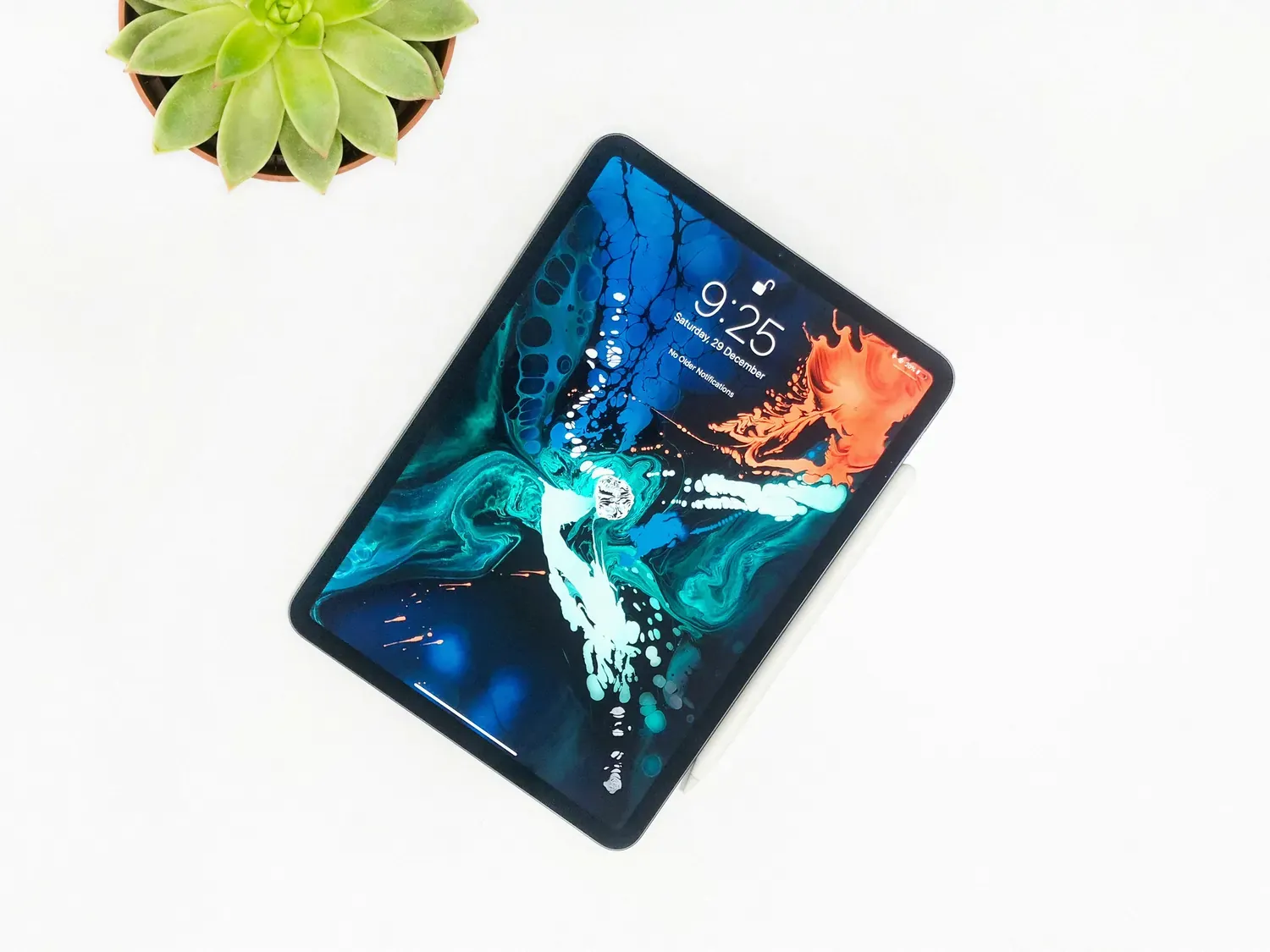
Viajar com um iPad é realmente útil — até você perceber que seu dispositivo não tem conexão de dados independente e cada queda de sinal de um hotspot acaba com seu ritmo.O eSIM é um SIM digital integrado diretamente no dispositivo.Todos os modelos de iPad com Wi-Fi + Cellular lançados desde 2019 são compatíveis com eSIM, e muitos modelos mais recentes dispensam completamente a bandeja física para SIM.
Este guia explica quais iPads são compatíveis, como ativar um eSIM da Nomad no seu e por que um plano de dados dedicado para iPad é sempre melhor do que usar a conexão do seu celular.
Modelos de iPad compatíveis com eSIM: Wi-Fi + dados móveis necessários
Apenas Modelos de iPad com Wi-Fi + CelularSuporte a eSIM. Um iPad padrão somente com Wi-Fi não possui nenhum componente de rede celular — sem hardware para eSIM, sem slot para nano-SIM, nada. Nenhuma atualização de software pode alterar isso; trata-se de uma diferença de hardware definida na fábrica.
iPads compatíveis com eSIM: Lista completa de compatibilidade
iPads totalmente compatíveis apenas com eSIM
- iPad Pro de 11 e 13 polegadas (chips M4 e posteriores)
- iPad Air de 11 e 13 polegadas (chips M2 e posteriores)
- iPad mini (A17 Pro e posterior)
- iPad (chips A16 e posteriores)
iPads com slots para eSIM e SIM físico
- iPad Pro de 12,9 polegadas (3ª a 6ª geração)
- iPad Pro de 11 polegadas (1ª à 4ª geração)
- iPad Air (3ª à 5ª geração)
- iPad mini (5ª a 7ª geração)
- iPad (7ª à 10ª geração)
Para confirmar o seu modelo específico, acesseConfigurações → Geral → Sobree verifique o número do modelo. Você também pode verificar em relação aoVerificador de dispositivo Nomad eSIM.
Como ativar o eSIM no iPad
A ativação de um eSIM Nomad no iPad segue o mesmo processo do iPhone, com uma diferença na interface: o iPad usa Dados Celulares em vez de Celular nas Configurações. Você podeAdquira e instale seu eSIM antes de viajar.-- Tudo o que você precisa é de uma conexão Wi-Fi em casa, e você pode definir a data de ativação para quando aterrissar.
Método 1: Código QR
Configurações → Dados Celulares → Adicionar eSIM → Usar código QR
- Abrir Configuraçõesno seu iPad
- Tocar Dados Celulares
- SelecioneAdicionar eSIM
- Tocar Use o código QRe digitalize o código QR do seu e-mail de confirmação do eSIM Nomad ou do aplicativo Nomad.
- Siga as instruções na tela para concluir a instalação.
- Quando solicitado, defina este eSIM como seuDados Celulares linha
Método 2: Aplicativo Nomad eSIM
Aplicativo Nomad → Seu plano → Instalar eSIM
- Abra oAplicativo Nomad eSIMno seu iPad
- Selecione o plano que você adquiriu.
- Tocar Instalar eSIMe siga a configuração guiada.
- O aplicativo gerencia a sequência de ativação automaticamente — a opção mais simples se você estiver configurando no próprio dispositivo.
Método 3: Código de ativação manual (Alternativa)
Se o código QR não for lido (por exemplo, se você estiver configurando a partir do mesmo dispositivo que exibe o código):
- Em Adicionar eSIM, tocar Insira os detalhes manualmente
- Entre noEndereço SM-DP+ e Código de ativaçãodo seu e-mail de confirmação do Nomad eSIM
- Conclua a instalação seguindo as instruções na tela.
Após a instalação, seu eSIM Nomad aparecerá em Configurações → Dados Celulares. Ative-o ao chegar ao seu destino. Seu plano será ativado automaticamente e você estará online — sem necessidade de ir a uma loja, sem bandeja de SIM e sem espera.
Por que seu iPad precisa de um plano de dados próprio para viagens?
A conexão com o hotspot do seu celular funciona até a bateria do celular acabar, o sinal cair ou o iOS limitar a velocidade do hotspot no modo de baixo consumo, momento em que seu iPad também fica sem internet. Um iPad com conexão celular e um eSIM Nomad dedicado permanecem online de forma independente: os mapas continuam funcionando, os aplicativos de tradução respondem instantaneamente e as videochamadas se conectam diretamente à torre, sem a necessidade de dois dispositivos.
A questão dos custos também é simples. O roaming de um iPad com um plano da sua operadora de origem custa entre US$ 10 e US$ 15 por dia.Plano regional Nomad eSIMGeralmente cobre a mesma área geográfica pelo mesmo preço semanal, sem cobrança por dia.

Perguntas frequentes (FAQs)
Meu iPad é compatível com eSIM?
Duas condições precisam ser verdadeiras. Primeiro, seu iPad precisa ser um modelo Wi-Fi + Cellular — iPads somente com Wi-Fi não possuem hardware celular e não podem usar eSIM, independentemente do ano do modelo. Segundo, ele precisa ser de 2018 ou posterior (iPad de 6ª geração, iPad Pro de 3ª/1ª geração de 11 polegadas ou mais recente). A maneira mais rápida de verificar: abra Ajustes → Dados Celulares. Se este menu existir, seu iPad tem conectividade celular. Se você vir a opção Adicionar eSIM, está tudo pronto. Você também pode usar o verificador de dispositivos Nomad para obter um resultado direto, consultando o número do modelo.
Qual a diferença entre um iPad com Wi-Fi e um iPad com Wi-Fi + Cellular?
Um iPad somente com Wi-Fi se conecta à internet exclusivamente por meio de redes sem fio — em casa, em cafés, em hotéis. Ele não possui rádio celular nem entrada para cartão SIM. Um iPad Wi-Fi + Celular inclui um modem celular, uma entrada para nano-SIM (em modelos mais antigos) ou eSIM (em modelos de 2018 em diante) e a capacidade de se conectar a redes móveis independentemente de qualquer Wi-Fi. Quando você está viajando, essa diferença representa a lacuna entre conectividade constante e a dependência de hotspots disponíveis. A versão Celular tem um custo inicial mais alto, mas é a única configuração que suporta um eSIM para viagens.
Posso compartilhar o eSIM do meu celular com meu iPad?
Não diretamente. Um perfil eSIM está vinculado a um dispositivo e não pode ser transferido ou usado simultaneamente em outro. O que você pode fazer é usar seu telefone como um ponto de acesso pessoal e compartilhar a conexão com seu iPad via Wi-Fi — mas essa é exatamente a solução alternativa de compartilhamento de internet descrita acima, com todas as desvantagens em termos de confiabilidade e duração da bateria. A solução mais prática é um plano eSIM da Nomad separado no seu iPad, funcionando independentemente. Ambos os dispositivos permanecem online, independentemente do que o outro esteja fazendo.
Como adiciono um eSIM de viagem ao meu iPad?
Adquira um plano da Nomad eSIM e, em seguida, acesse Ajustes → Dados Celulares → Adicionar eSIM no seu iPad. Escaneie o código QR do seu e-mail de confirmação ou abra o aplicativo Nomad e toque em Instalar eSIM para um passo a passo guiado. Todo o processo leva menos de cinco minutos em uma conexão Wi-Fi e você pode fazê-lo dias antes da sua viagem. Ao chegar, ative o eSIM e seu iPad se conectará automaticamente. Para um passo a passo completo, consulte as etapas de ativação acima ou o guia de instalação do eSIM da Nomad.
Posso usar o mesmo plano eSIM da Nomad tanto no meu iPad quanto no meu celular?
Não, cada plano eSIM é provisionado para um único dispositivo. No entanto, os planos eSIM da Nomad estão disponíveis em diferentes tamanhos de dados, então comprar um plano separado para cada dispositivo é simples e geralmente mais econômico do que usar roaming em qualquer um deles. Se o seu telefone já tiver um eSIM da Nomad instalado, comprar um segundo plano para o seu iPad leva o mesmo tempo e oferece ao seu iPad uma conexão completamente independente.
O eSIM funciona da mesma forma no iPad e no iPhone?
Em grande parte, sim. Ambos usam o mesmo padrão GSMA eSIM e o mesmo fluxo de ativação por código QR/aplicativo. A principal diferença na interface é que o iPad chama o menu de "Dados Celulares", enquanto o iPhone usa apenas "Celular". Uma diferença funcional significativa: o iPhone suporta dual SIM (um eSIM ativo juntamente com um SIM físico para chamadas), enquanto os modelos de iPad com celular geralmente são de linha única — o eSIM gerencia todas as funções celulares, incluindo dados. Isso não é uma limitação para viagens, onde os dados são a principal necessidade.
Qual o consumo médio de dados de um iPad durante viagens?
Depende muito do uso. Uso leve — mapas, mensagens, e-mail, cartões de embarque — consome entre 500 MB e 1 GB por dia. Uso moderado, incluindo videochamadas ou streaming, adiciona de 1 a 3 GB por dia. Se você estiver usando o iPad para trabalho (videochamadas, acesso a arquivos na nuvem, área de trabalho remota) em uma viagem de vários dias, um plano de 5 a 10 GB é um ponto de partida sensato. eSIMs da NomadCalculadora de dadosPode ajudar você a escolher o plano certo antes de comprar.
Teste gratuito do eSIM Nomad
Experimente o Nomad eSIM sem riscos com nosso teste gratuito — sem contratos, sem compromisso. Configure em minutos, desfrute de conectividade segura e gerencie tudo facilmente pelo aplicativo Nomad eSIM.