eSIM
Il Galaxy S23 supporta l'eSIM? Guida alla configurazione
Scopri come attivare, gestire e passare da una eSIM all'altra sul tuo Galaxy S23: la soluzione ideale per i viaggi, l'utilizzo di due SIM o per abbandonare la SIM fisica.
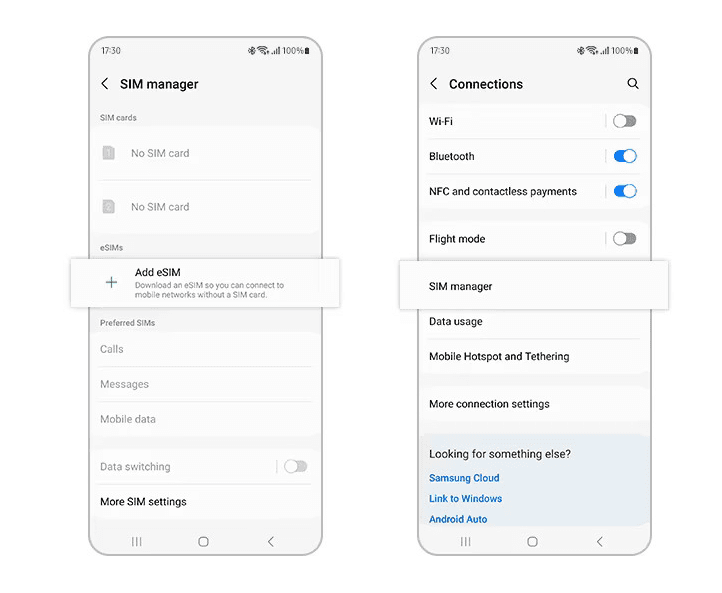
I modelli Samsung Galaxy S23, S23+ e S23 Ultra supportano tutti la eSIM, sebbene alcuni modelli venduti in determinati mercati, come la Cina continentale, potrebbero non essere compatibili. È possibile memorizzare diversi profili eSIM, ma è necessario utilizzarne solo uno alla volta, insieme a una SIM fisica. Per aggiungerne una, vai su Impostazioni, Connessioni, Gestione SIM, tocca Aggiungi eSIM (o Aggiungi piano dati) e scansiona il codice QR.

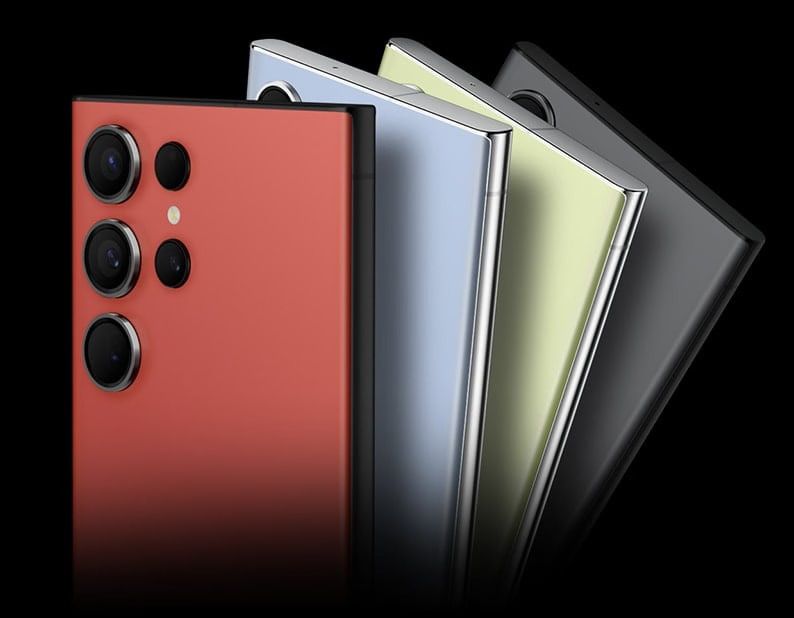
Vi state chiedendo come utilizzare una eSIM sul vostro Samsung Galaxy S23? È più facile di quanto pensiate, ed è la soluzione ideale per rimanere sempre connessi anche in viaggio.
Anziché dover sostituire le schede SIM fisiche, puoi connetterti istantaneamente alle reti dati locali o internazionali direttamente dal tuo telefono. Che tu debba spostarti tra diversi Paesi o semplicemente desideri la flessibilità dell'utilizzo dual SIM, la funzionalità del tuo Samsung S23 rappresenta una svolta per i viaggiatori più esperti, e noi siamo qui per mostrarti quanto sia semplice iniziare.
Questo articolo fa parte della nostra serie Android eSIM, dai un'occhiata anche al nostro articolo sucome installare una eSIM su Android.
Il Galaxy S23 supporta l'eSIM?
Per verificare il tuo telefono, vai su Impostazioni, Connessioni, Gestione SIM: se vedi Aggiungi eSIM o Aggiungi piano dati mobile, significa che supporta l'eSIM.
Quante eSIM può supportare la serie Galaxy S23?
Sul Galaxy S23 è possibile installare più profili eSIM, ma solo una eSIM può essere attiva alla volta. La serie S23 supporta la funzionalità dual SIM in due modi:
- Due schede SIM fisiche, oppure
- Una SIM fisica e una eSIM attiva.
Questa funzionalità dual-SIM è perfetta per chi viaggia. Puoi mantenere attiva la tua SIM fisica principale per chiamate e messaggi da casa e aggiungere una eSIM da viaggio per usufruire di tariffe dati convenienti all'estero. Niente più cambi di SIM in aeroporto!
Come installare una eSIM sul mio telefono Galaxy S23 Series?
Installare una eSIM sul tuo Galaxy S23 è semplice e sono supportati tre metodi: tramite codice QR, attivando un piano preimpostato o inserendo i dati manualmente.
Indipendentemente dal metodo utilizzato, tieni presente che il tuo dispositivo dovrà essere connesso a Internet (tramite Wi-Fi o rete dati mobile) affinché l'installazione possa essere completata.

Opzione 1: Installa un piano eSIM preassegnato
Se il tuo dispositivo ha un piano preimpostato, l'installazione è piuttosto semplice.
- Vai su Impostazioni > Connessioni > Gestione scheda SIM
- Seleziona "Aggiungi piano mobile" e attendi che venga avviata la ricerca dei piani disponibili.
- Se è disponibile un piano preassegnato, verrà visualizzato. Seleziona il piano e segui le istruzioni sullo schermo.
Opzione 2: Installazione del codice QR
La maggior parte dei fornitori di eSIM fornisce un codice QR per l'installazione al termine dell'acquisto.
- Visualizza il tuo codice QR su un altro schermo o stampalo
- Vai su Impostazioni > Connessioni > Gestione scheda SIM
- Seleziona "Aggiungi piano mobile"
- Seleziona "Scansiona il codice QR del corriere"
- Scansiona il codice QR e segui le istruzioni di configurazione.
Opzione 3: Inserimento manuale
In genere, l'installazione di una eSIM tramite inserimento manuale non è consigliata. Questo metodo è meno comune ed è raccomandato solo se il metodo tramite codice QR non funziona.
- Visualizza il tuo codice QR su un altro schermo o stampalo
- Vai su Impostazioni > Connessioni > Gestione scheda SIM
- Seleziona "Aggiungi piano mobile"
- Seleziona "Scansiona il codice QR dell'operatore" e poi seleziona "Inserisci il codice di attivazione".
- Inserisci le informazioni che ti sono state fornite dal tuo fornitore di servizi.
Gestione dell'eSIM sul tuo Galaxy S23
Passare dalla SIM fisica all'eSIM sul Samsung Galaxy S23 è semplice una volta che entrambe sono state attivate sul dispositivo. Segui questi passaggi per gestire le tue SIM:
- Vai su Impostazioni > Connessioni > Gestione scheda SIM
- Abilita entrambi i tuoischeda SIM fisicae ilProfilo eSIMche desideri utilizzare.
Una volta attivate, è possibile assegnare a ciascuna SIM la gestione di servizi specifici sul telefono, ovvero:
- Chiamate
- Messaggi (SMS)
- Dati mobili
Ad esempio, per assegnareeSIM1come tua SIM dati:
- Rubinetto Dati mobili
- Scegliere eSIM1
È possibile ripetere la procedura per le chiamate e i messaggi di testo, selezionando il profilo SIM o eSIM preferito per ciascuna funzione.
Preferenze SIM
Il tuo Samsung Galaxy S23 ti permette di personalizzare quale SIM gestisce attività specifiche:
- Vai aGestore della scheda SIM
- Sotto SIM preferite, imposta le tue impostazioni predefinite perDati mobili, chiamate e messaggi
Puoi anche scegliere "Chiedi sempre" se preferisci selezionare manualmente una SIM ogni volta che effettui una chiamata o invii un SMS.
Come rimuovere o cambiare i profili eSIM
Il Galaxy S23 supporta più profili eSIM, sebbene solo uno possa essere attivo alla volta insieme a una SIM fisica.
Per cambiare profilo: vai alla gestione della scheda SIM, disattiva l'eSIM corrente e abilitane un'altra.
A aggiungere o rimuovere eSIM:
- Vai su Impostazioni > Connessioni > Gestione schede SIM > Aggiungi eSIM
- Segui le istruzioni del tuo operatore (di solito tramite codice QR o codice di attivazione).
Per cambiare o disattivare un profilo, è sufficiente disattivare l'eSIM nel gestore della scheda SIM.
Risoluzione dei problemi di configurazione dell'eSIM
Configurare l'eSIM sul tuo Galaxy S23 è in genere semplice, ma a volte potresti riscontrare dei problemi. Ecco come risolvere i problemi più comuni:
Errore di rete
Se la tua eSIM mostra "Nessun servizio":
- Assicurati che l'eSIM sia selezionata per i dati mobili in Impostazioni > Connessioni > Gestione scheda SIM.
- Verifica che il roaming dati sia abilitato per la tua eSIM da viaggio.
- Verifica che l'eSIM sia stata attivata: alcune si attivano automaticamente, altre richiedono passaggi manuali tramite l'app o il sito web dell'operatore.
Se utilizzi una eSIM Nomad, puoi verificare lo stato di attivazione direttamente nell'app Nomad eSIM oppure tramite il sito web Nomad eSIM nella sezione Gestisci eSIM.
Errori di attivazione
Se la tua eSIM è stata installata e attivata, ma non riesci ancora a connetterti a una rete, prova a seguire questi passaggi:
- Riavvia il dispositivo
- Disattiva il roaming dati, poi riattivalo.
- Attiva e disattiva la modalità aereo.
- Disattiva e riattiva l'eSIM nelle impostazioni della scheda SIM.
Non eliminare il profilo della tua eSIM. A differenza delle SIM fisiche, le eSIM non possono essere reinstallate utilizzando lo stesso codice QR. Se lo elimini, dovrai richiedere un nuovo codice al tuo operatore o fornitore di servizi.
Codice QR non valido
Se il tuo dispositivo non riesce a scansionare il codice QR o visualizza un errore:
- Pulisci l'obiettivo della fotocamera ed esegui la scansione in un ambiente ben illuminato.
- Verifica se il codice QR è scaduto o è già stato utilizzato: la maggior parte è monouso.
- Se supportato, provare l'attivazione manuale utilizzando l'indirizzo SM-DP+ e il codice di attivazione.
- Non funziona ancora? Richiedi un nuovo codice QR al tuo operatore telefonico o al fornitore di eSIM.
Se sei un utente Nomad eSIM e riscontri problemi di connettività dopo aver provato i vari metodi di risoluzione dei problemi, contatta il nostro servizio clienti inviando screenshot e i dettagli della tua eSIM in modo che possiamo aiutarti tempestivamente.
Posso trasferire la mia eSIM da un altro dispositivo?
Dipende dal tuo operatore. Alcuni consentono il trasferimento di eSIM tra dispositivi Samsung, mentre altri potrebbero richiedere l'emissione di un nuovo codice QR.
Alcuni piani Nomad eSIM possono essere trasferiti su un altro telefono, altri no; vediReinstallazione e trasferimento di una eSIM Nomadoppure contatta l'assistenza clienti di Nomad eSIM.
Una volta confermato che è possibile trasferire l'eSIM tra dispositivi, ecco come trasferire la tua eSIM attuale dai tuoi vecchi dispositivi Galaxy al tuo nuovo telefono Galaxy S23.
- Visualizza il tuo codice QR su un altro schermo o stampalo
- Vai su Impostazioni > Connessioni > Gestione scheda SIM
- Seleziona Trasferisci SIM da un altro dispositivo
- Sul tuo vecchio telefono, seleziona Trasferisci e segui le istruzioni.
Una volta trasferita, la tua eSIM non funzionerà più sul vecchio dispositivo; inoltre, se stai passando da iOS a Samsung, avrai bisogno dell'assistenza del tuo operatore telefonico per completare il trasferimento.
Domande frequenti (FAQ)
Il Samsung Galaxy S23 supporta l'eSIM?
Sì. I Galaxy S23, S23+ e S23 Ultra supportano sia la eSIM che la SIM fisica, anche se i modelli venduti in alcuni mercati, come la Cina continentale, potrebbero non supportarla. Puoi verificare il tuo modello in Impostazioni, Connessioni, Gestione SIM: se vedi "Aggiungi eSIM" o "Aggiungi piano dati", il tuo telefono la supporta. Il nostro elenco di dispositivi mostra anche quali modelli sono compatibili con Nomad eSIM.
Il Samsung Galaxy S23 può utilizzare contemporaneamente una eSIM e una SIM fisica?
Sì. Il Galaxy S23 supporta la doppia SIM, con una SIM fisica e una eSIM attiva. In Impostazioni, Connessioni, Gestione SIM, scegli quale linea gestisce chiamate, messaggi e dati mobili. Una configurazione comune per chi viaggia prevede l'utilizzo della SIM di casa per chiamate e messaggi e di una eSIM Nomad per i dati.
Posso utilizzare due eSIM contemporaneamente sul Galaxy S23?
No. Il Galaxy S23 può memorizzare diversi profili eSIM, ma solo una eSIM può essere attiva alla volta. Per due linee attive, è necessario utilizzare una SIM fisica e una eSIM, oppure due SIM fisiche. Chi viaggia solitamente mantiene la SIM di casa per chiamate e messaggi e attiva una eSIM da viaggio per i dati mobili.
Perderò la mia eSIM se ripristino le impostazioni di fabbrica del mio Galaxy S23?
Non a meno che tu non scelga di rimuoverla. Durante un ripristino delle impostazioni di fabbrica, Samsung ti permette di scegliere "Mantieni le eSIM e ripristina" o "Rimuovi le eSIM e ripristina". Se la rimuovi, i codici QR di attivazione sono monouso e alcuni piani Nomad eSIM possono essere reinstallati sullo stesso telefono o trasferiti su un altro telefono, mentre altri no, quindi contatta l'assistenza Nomad eSIM prima di procedere con il ripristino.
Posso trasferire una eSIM da un altro telefono al Galaxy S23?
Dipende dal tuo operatore. Alcuni ti permettono di spostare una eSIM tra telefoni Samsung con Trasferisci SIM da un altro dispositivo nel gestore SIM; altri richiedono un nuovo codice QR. Alcuni piani Nomad eSIM possono essere spostati su un altro telefono e altri no; consulta l'articolo del centro assistenza suReinstallazione e trasferimento di una eSIM Nomadoppure contatta l'assistenza clienti di Nomad eSIM.
Cosa devo fare se la mia eSIM non si attiva o non si connette?
Prova a riavviare il dispositivo, ad attivare e disattivare la modalità aereo o a riattivare l'eSIM. Assicurati che il roaming dati sia attivo. Se i problemi persistono, contatta l'assistenza del tuo operatore fornendo screenshot e i dettagli di attivazione.
Posso utilizzare l'hotspot e la condivisione dati con la mia eSIM Nomad?
Sì. I piani Nomad eSIM supportano l'hotspot mobile e la condivisione dati sulla maggior parte dei telefoni compatibili, incluso il Galaxy S23. Attiva l'hotspot mobile in Impostazioni, Connessioni, Hotspot mobile e tethering. I dati condivisi vengono conteggiati nel traffico dati del tuo piano e, con i piani a traffico dati fisso, puoi ricaricarli con un'opzione aggiuntiva se li stai esaurendo (i piani illimitati non prevedono opzioni aggiuntive).
Trova la tua eSIM da viaggio ideale con Nomad eSIM.
Con Piani di viaggio Nomad eSIM, rimanere connessi in tutto il mondo non è mai stato così facile e conveniente. Scegli tra piani dati flessibili in oltre 200 destinazioni, comeeSIM Messicoprogetti per un viaggio in Messico.
Avete in programma di visitare più destinazioni?Regionale E globaleSono disponibili piani eSIM per garantire una connettività senza interruzioni ovunque vi portino i vostri viaggi.
Ogni piano elenca chiaramente le reti supportate nell'app e sul negozio online di Nomad eSIM, così puoi verificare la copertura prima dell'acquisto. Gestire i tuoi dati è semplice: monitora l'utilizzo direttamente dalle impostazioni del telefono o tramite l'app Nomad eSIM (ove disponibile). Hai bisogno di rimanere online su tutti i dispositivi?Hotspot e condivisione datisono supportati anche.
Pronti a viaggiare in modo più intelligente? Scoprite subito i piani Nomad eSIM e rimanete connessi ovunque vi troviate.