Device Compatibility, eSIM
eSIM per iPad: modelli compatibili, attivazione e guida alla configurazione
Verifica se il tuo iPad supporta l'eSIM, scopri come attivare un piano dati per i viaggi in pochi minuti e perché il tuo iPad merita una connessione dedicata anche in viaggio.
In breve: Solo gli iPad Wi-Fi + Cellular supportano l'eSIM; i modelli solo Wi-Fi non hanno hardware cellulare. Se hai un modello Cellular del 2018 o successivo, è compatibile. Vai aImpostazioni → Dati cellulare → Aggiungi eSIMAttiva una eSIM Nomad in meno di cinque minuti. Acquistala prima di partire, attivala al tuo arrivo.

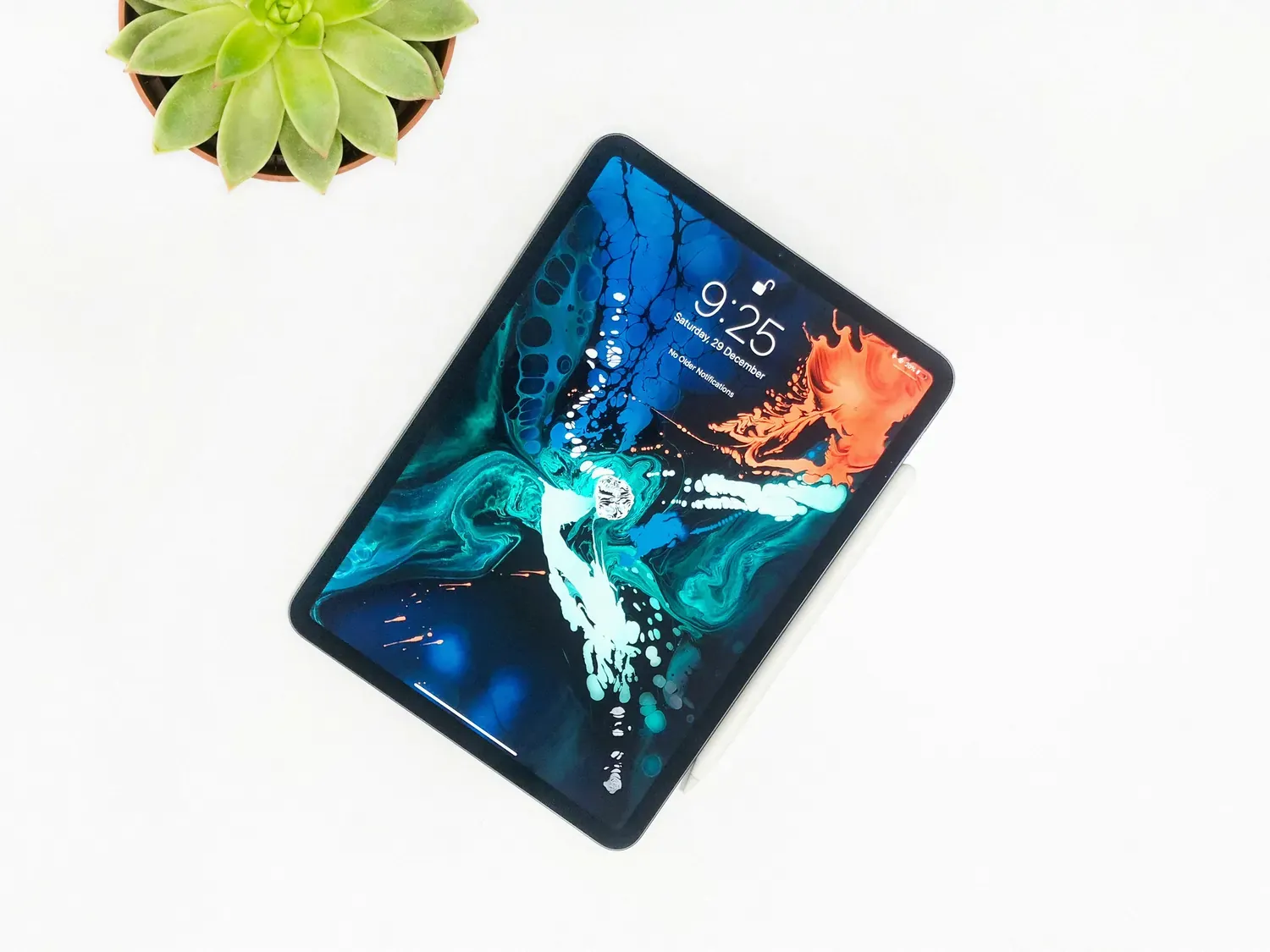
Viaggiare con un iPad è davvero utile, finché non ti rendi conto che il tuo dispositivo non ha una connessione dati indipendente e ogni interruzione dell'hotspot interrompe tutto.eSIM è una SIM digitale integrata direttamente nel dispositivoTutti i modelli di iPad Wi-Fi + Cellular rilasciati dal 2019 in poi sono compatibili con eSIM, e molti modelli più recenti hanno eliminato completamente lo slot SIM fisico.
Questa guida illustra quali iPad sono compatibili, come attivare una eSIM Nomad sul tuo dispositivo e perché un piano dati dedicato per iPad è sempre preferibile al tethering con il telefono.
Modelli di iPad compatibili con eSIM: richiedono Wi-Fi e connessione cellulare.
Soltanto Modelli iPad Wi-Fi + CellularSupporto eSIM. Un iPad standard solo Wi-Fi non ha alcun modulo cellulare: nessun hardware eSIM, nessuno slot nano-SIM, niente di niente. Nessun aggiornamento software può cambiare questa situazione; si tratta di una differenza hardware impostata in fabbrica.
iPad compatibili con eSIM: elenco completo dei dispositivi compatibili
iPad completamente eSIM-only
- iPad Pro da 11 e 13 pollici (con chip M4 e successivi)
- iPad Air da 11 e 13 pollici (con chip M2 e successivi)
- iPad mini (A17 Pro e successivi)
- iPad (con chip A16 e successivi)
iPad con slot sia per eSIM che per SIM fisica
- iPad Pro da 12,9 pollici (dalla terza alla sesta generazione)
- iPad Pro da 11 pollici (dalla prima alla quarta generazione)
- iPad Air (dalla terza alla quinta generazione)
- iPad mini (dalla quinta alla settima generazione)
- iPad (dalla settima alla decima generazione)
Per confermare il tuo modello specifico, vai aImpostazioni → Generali → Informazionie controlla il numero del modello. Puoi anche verificare rispetto alVerifica del dispositivo eSIM Nomad.
Come attivare l'eSIM su iPad
L'attivazione di una eSIM Nomad su iPad segue lo stesso flusso di iPhone, con una differenza di interfaccia: iPad utilizza Dati cellulare anziché Cellulare in Impostazioni. Puoiacquista e installa la tua eSIM prima di partire-- tutto ciò che ti serve è una connessione Wi-Fi a casa e puoi impostare la data di attivazione per quando atterrerai.
Metodo 1: Codice QR
Impostazioni → Dati cellulare → Aggiungi eSIM → Usa codice QR
- Aprire Impostazionisul tuo iPad
- Rubinetto Dati cellulari
- SelezionaAggiungi eSIM
- Rubinetto Utilizzare il codice QRe scansiona il codice QR presente nell'email di conferma della tua eSIM Nomad o nell'app Nomad
- Segui le istruzioni visualizzate sullo schermo per completare l'installazione.
- Quando richiesto, imposta questa eSIM come la tuaDati cellulari linea
Metodo 2: App Nomad eSIM
App Nomad → Il tuo piano → Installa eSIM
- Apri ilApp Nomad eSIMsul tuo iPad
- Seleziona il piano acquistato
- Rubinetto Installare la eSIMe seguire la procedura guidata di configurazione
- L'app gestisce automaticamente la sequenza di attivazione: è l'opzione più semplice se si effettua la configurazione direttamente sul dispositivo.
Metodo 3: Codice di attivazione manuale (Fallback)
Se il codice QR non viene scansionato (ad esempio, se si sta eseguendo la configurazione dallo stesso dispositivo che visualizza il codice):
- In Aggiungi eSIM, rubinetto Inserire i dettagli manualmente
- Inserisci ilIndirizzo SM-DP+ E Codice di attivazionedalla tua email di conferma della eSIM Nomad
- Completare l'installazione seguendo le istruzioni visualizzate sullo schermo.
Una volta installata, la tua eSIM Nomad apparirà in Impostazioni → Dati cellulare. Attivala al tuo arrivo a destinazione. Il tuo piano si attiverà automaticamente e sarai online, senza bisogno di andare in negozio, inserire la SIM o aspettare.
Perché il tuo iPad ha bisogno di un piano dati dedicato quando viaggi
La connessione tramite hotspot del telefono funziona finché la batteria del telefono non si scarica, il segnale non si interrompe o iOS non limita la potenza dell'hotspot attivando la modalità di risparmio energetico; a quel punto anche l'iPad si spegne. Un iPad con connettività cellulare e la propria eSIM Nomad rimane online in modo indipendente: le mappe continuano a funzionare, le app di traduzione rispondono istantaneamente e le videochiamate si connettono direttamente alla cella di rete senza bisogno di un intermediario tra i due dispositivi.
Anche il costo è semplice. Il roaming di un iPad con il piano tariffario del proprio operatore telefonico costa dai 10 ai 15 dollari al giorno.Piano regionale Nomad eSIMSpesso copre la stessa area geografica allo stesso prezzo settimanale, senza alcun costo giornaliero.

Domande frequenti (FAQ)
Il mio iPad supporta l'eSIM?
Devono essere soddisfatte entrambe due condizioni. Innanzitutto, il tuo iPad deve essere un modello Wi-Fi + Cellular: gli iPad solo Wi-Fi non dispongono di hardware per la connettività cellulare e non possono utilizzare l'eSIM, indipendentemente dall'anno di produzione. In secondo luogo, deve essere un modello del 2018 o successivo (iPad di sesta generazione, iPad Pro di terza/prima generazione da 11 pollici o successivi). Il modo più rapido per verificarlo è andare su Impostazioni → Dati cellulare. Se questo menu è presente, il tuo iPad supporta la connettività cellulare. Se visualizzi l'opzione "Aggiungi eSIM", sei pronto. Puoi anche utilizzare lo strumento di verifica dispositivi di Nomad per ottenere un risultato diretto inserendo il numero di modello.
Qual è la differenza tra un iPad Wi-Fi e un iPad Wi-Fi + Cellular?
Un iPad solo Wi-Fi si connette a Internet esclusivamente tramite reti wireless, a casa, nei bar o negli hotel. Non dispone di connettività cellulare né di slot per SIM. Un iPad Wi-Fi + Cellular, invece, include un modem cellulare, uno slot per nano-SIM (sui modelli più vecchi) o eSIM (sui modelli dal 2018 in poi) e la possibilità di connettersi alle reti mobili indipendentemente dal Wi-Fi. Quando si viaggia, questa differenza rappresenta il divario tra la connettività sempre attiva e la dipendenza dagli hotspot disponibili. La variante Cellular ha un costo iniziale maggiore, ma è l'unica configurazione che supporta una eSIM da viaggio.
Posso condividere la eSIM del mio telefono con il mio iPad?
Non direttamente. Un profilo eSIM è legato a un dispositivo e non può essere trasferito o utilizzato contemporaneamente su un altro. Quello che puoi fare è usare il tuo telefono come hotspot personale e condividere la sua connessione con l'iPad tramite Wi-Fi, ma questa è esattamente la soluzione di tethering descritta in precedenza, con tutti i compromessi in termini di affidabilità e consumo della batteria che ne conseguono. La soluzione migliore è un piano eSIM Nomad separato sul tuo iPad, che funzioni in modo indipendente. Entrambi i dispositivi rimangono online indipendentemente da ciò che sta facendo l'altro.
Come faccio ad aggiungere una eSIM da viaggio al mio iPad?
Acquista un piano tariffario da Nomad eSIM, quindi vai su Impostazioni → Dati cellulare → Aggiungi eSIM sul tuo iPad. Scansiona il codice QR presente nell'email di conferma oppure apri l'app Nomad e tocca Installa eSIM per avviare la procedura guidata. L'intero processo richiede meno di cinque minuti con una connessione Wi-Fi e puoi completarlo anche diversi giorni prima della partenza. Una volta atterrato, attiva l'eSIM e il tuo iPad si connetterà automaticamente. Per una procedura completa, consulta i passaggi di attivazione sopra descritti o la guida all'installazione di Nomad eSIM.
Posso utilizzare lo stesso piano eSIM Nomad sia sul mio iPad che sul mio telefono?
No, ogni piano eSIM è configurato per un solo dispositivo. Tuttavia, i piani eSIM di Nomad sono disponibili con diverse opzioni di traffico dati, quindi acquistare un piano separato per ogni dispositivo è semplice e spesso più conveniente rispetto al roaming su entrambi. Se il tuo telefono ha già una eSIM Nomad installata, l'acquisto di un secondo piano per il tuo iPad richiede lo stesso tempo e offre al tuo iPad una connessione completamente indipendente.
La eSIM funziona allo stesso modo su iPad e su iPhone?
In linea di massima sì. Entrambi utilizzano lo stesso standard GSMA eSIM e lo stesso flusso di attivazione tramite codice QR/app. La principale differenza di interfaccia è che l'iPad chiama il menu "Dati cellulari" mentre l'iPhone dice "Cellulare". Una differenza funzionale significativa: l'iPhone supporta la doppia SIM (una eSIM attiva insieme a una SIM fisica per le chiamate), mentre i modelli iPad Cellular sono in genere a linea singola: l'eSIM gestisce tutte le funzioni cellulari, inclusi i dati. Questo non rappresenta una limitazione per l'utilizzo in viaggio, dove la connessione dati è l'esigenza principale.
Quanti dati consuma in genere un iPad quando si viaggia?
Dipende molto dall'utilizzo. Un utilizzo leggero (mappe, messaggistica, email, carte d'imbarco) consuma circa 500 MB - 1 GB al giorno. Un utilizzo moderato, che include videochiamate o streaming, aggiunge 1-3 GB al giorno. Se utilizzi l'iPad per lavoro (videochiamate, accesso ai file cloud, desktop remoto) durante un viaggio di più giorni, un piano da 5-10 GB è un buon punto di partenza. Nomad eSIMCalcolatrice di datipuò aiutarti a scegliere il piano giusto prima dell'acquisto.
Prova gratuita della eSIM Nomad
Prova Nomad eSIM senza rischi con la nostra prova gratuita: nessun contratto, nessun impegno. Configurazione in pochi minuti, connettività sicura e gestione semplice di tutto tramite l'app Nomad eSIM.