eSIM
Apakah Galaxy S23 memiliki eSIM? Panduan Pengaturan
Pelajari cara mengaktifkan, mengelola, dan beralih antar eSIM di Galaxy S23 Anda—sempurna untuk bepergian, penggunaan dual SIM, atau untuk meninggalkan SIM fisik Anda.
Samsung Galaxy S23, S23+, dan S23 Ultra semuanya mendukung eSIM, meskipun model yang dijual di beberapa pasar, seperti Tiongkok daratan, mungkin tidak mendukungnya. Anda dapat menyimpan beberapa profil eSIM tetapi hanya menggunakan satu profil dalam satu waktu, bersamaan dengan satu kartu SIM fisik. Untuk menambahkannya, buka Pengaturan, Koneksi, Pengelola SIM, ketuk Tambah eSIM (atau Tambah paket seluler) dan pindai kode QR Anda.

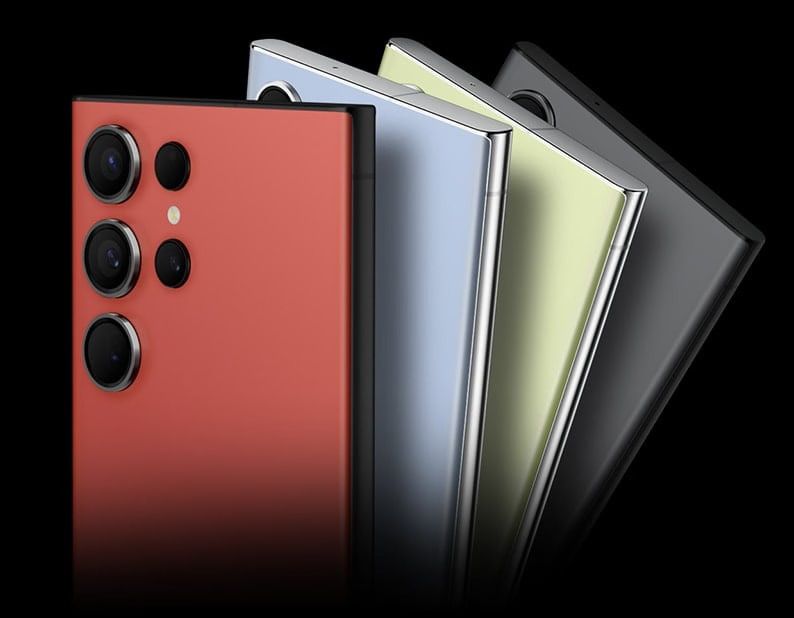
Bingung cara menggunakan eSIM di Samsung Galaxy S23 Anda? Lebih mudah dari yang Anda bayangkan—dan sangat cocok untuk tetap terhubung saat bepergian.
Alih-alih mengganti kartu SIM fisik, Anda dapat langsung terhubung ke jaringan data lokal atau internasional, langsung dari ponsel Anda. Baik Anda bepergian antar negara atau hanya menginginkan fleksibilitas penggunaan dual SIM, kemampuan Samsung S23 Anda adalah terobosan bagi para pelancong yang cerdas, dan kami di sini untuk menunjukkan betapa mudahnya untuk memulainya.
Artikel ini merupakan bagian dari seri Android eSIM kami, silakan juga baca artikel kami tentangCara memasang eSIM di Android.
Apakah Galaxy S23 mendukung eSIM?
Untuk memeriksa ponsel Anda sendiri, buka Pengaturan, Koneksi, Pengelola SIM: jika Anda melihat Tambah eSIM atau Tambah paket seluler, berarti ponsel Anda mendukung eSIM.
Berapa banyak eSIM yang dapat didukung oleh seri Galaxy S23?
Anda dapat memasang beberapa profil eSIM di Galaxy S23, tetapi hanya satu eSIM yang dapat aktif pada satu waktu. Seri S23 mendukung fungsi dual SIM dengan dua cara:
- Dua kartu SIM fisik, atau
- Satu kartu SIM fisik dan satu eSIM aktif.
Fitur dual-SIM ini sangat cocok untuk para pelancong. Anda dapat tetap mengaktifkan SIM fisik utama untuk panggilan dan SMS dari rumah dan menambahkan eSIM perjalanan untuk data yang terjangkau di luar negeri. Tidak perlu lagi menukar SIM di bandara!
Bagaimana cara memasang eSIM di ponsel Galaxy S23 Series saya?
Memasang eSIM di Galaxy S23 Anda mudah, dan ada tiga metode yang didukung: menggunakan kode QR, mengaktifkan paket yang sudah ditentukan sebelumnya, atau memasukkan detail secara manual.
Apa pun metode yang digunakan, perlu diingat bahwa perangkat Anda harus terhubung ke internet (baik melalui Wi-Fi atau jaringan data seluler) agar instalasi dapat dilakukan.

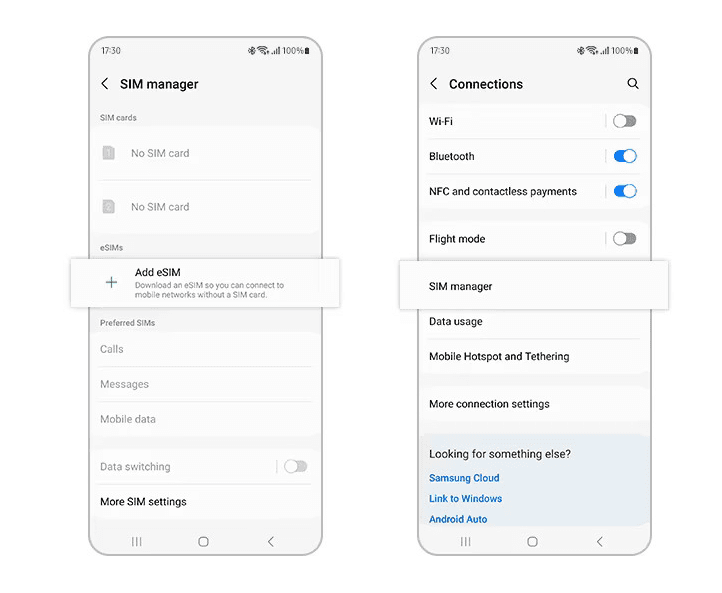
Opsi 1: Instal paket eSIM yang sudah ditetapkan sebelumnya
Jika perangkat Anda memiliki paket data yang sudah ditetapkan sebelumnya, proses instalasinya cukup mudah.
- Buka Pengaturan > Koneksi > Pengelola Kartu SIM
- Pilih ‘Tambahkan Paket Seluler’ dan tunggu hingga sistem mencari paket yang tersedia.
- Jika paket yang telah ditentukan sebelumnya tersedia, paket tersebut akan muncul. Pilih paket tersebut dan ikuti petunjuk di layar.
Opsi 2: Instalasi Kode QR
Sebagian besar penyedia eSIM akan memberikan kode QR instalasi setelah pembelian berhasil.
- Tampilkan kode QR Anda di layar lain atau cetaklah.
- Buka Pengaturan > Koneksi > Pengelola Kartu SIM
- Pilih ‘Tambahkan Paket Seluler’
- Pilih ‘Pindai kode QR operator’
- Pindai kode QR Anda dan ikuti petunjuk penyiapan.
Opsi 3: Input Manual
Biasanya tidak disarankan untuk memasang eSIM dengan memasukkan kode secara manual. Metode ini kurang umum dan hanya disarankan jika metode QR tidak berhasil.
- Tampilkan kode QR Anda di layar lain atau cetaklah.
- Buka Pengaturan > Koneksi > Pengelola Kartu SIM
- Pilih ‘Tambahkan Paket Seluler’
- Pilih ‘Pindai kode QR operator’ lalu pilih ‘Masukkan Kode Aktivasi’.
- Masukkan informasi yang diberikan kepada Anda oleh penyedia layanan Anda.
Mengelola eSIM di Galaxy S23 Anda
Beralih antara SIM dan eSIM di Samsung Galaxy S23 sangat mudah setelah keduanya diaktifkan di perangkat Anda. Ikuti langkah-langkah ini untuk mengelola SIM Anda:
- Buka Pengaturan > Koneksi > Pengelola Kartu SIM
- Aktifkan keduanyakartu SIM fisikdanProfil eSIMAnda ingin menggunakannya.
Setelah diaktifkan, Anda dapat menetapkan setiap SIM untuk menangani layanan spesifik di ponsel Anda, yaitu:
- Panggilan
- Pesan (SMS)
- Data Seluler
Misalnya, untuk menugaskaneSIM1sebagai kartu SIM data Anda:
- Mengetuk Data seluler
- Memilih eSIM1
Anda dapat mengulangi proses ini untuk panggilan dan pesan teks, dengan memilih profil SIM atau eSIM pilihan Anda untuk setiap fungsi.
Preferensi SIM
Samsung Galaxy S23 Anda memungkinkan Anda untuk menyesuaikan SIM mana yang menangani tugas-tugas tertentu:
- Pergi kePengelola kartu SIM
- Di bawah SIM yang Disukai, atur pengaturan default Anda untukData Seluler, Panggilan, dan Pesan
Anda juga dapat memilih “Selalu tanyakan” jika Anda lebih suka memilih kartu SIM secara manual setiap kali melakukan panggilan atau mengirim pesan teks.
Cara Menghapus atau Mengganti Profil eSIM
Galaxy S23 mendukung beberapa profil eSIM, meskipun hanya satu yang dapat aktif pada satu waktu bersamaan dengan SIM fisik.
Untuk mengganti profil: Buka pengelola kartu SIM, matikan eSIM yang sedang aktif dan aktifkan eSIM lain.
Ke menambahkan atau menghapus eSIM:
- Buka Pengaturan > Koneksi > Pengelola kartu SIM > Tambah eSIM
- Ikuti petunjuk dari operator seluler Anda (biasanya melalui kode QR atau kode aktivasi).
Untuk mengganti atau menonaktifkan profil, cukup matikan eSIM di pengelola kartu SIM.
Panduan Pemecahan Masalah Pengaturan eSIM
Memasang eSIM di Galaxy S23 Anda biasanya mudah, tetapi Anda mungkin sesekali mengalami masalah. Berikut cara mengatasi masalah yang paling umum:
Kesalahan Jaringan
Jika eSIM Anda menampilkan “Tidak Ada Layanan”:
- Pastikan eSIM dipilih untuk data seluler di Pengaturan > Koneksi > Pengelola kartu SIM.
- Konfirmasikan bahwa Data Roaming telah diaktifkan untuk eSIM perjalanan Anda.
- Konfirmasikan apakah eSIM telah diaktifkan - beberapa diaktifkan secara otomatis, yang lain memerlukan langkah manual melalui aplikasi atau situs web operator.
Jika Anda menggunakan Nomad eSIM, Anda dapat memeriksa status aktivasi langsung di aplikasi Nomad eSIM atau melalui situs web Nomad eSIM di bawah Kelola eSIM.
Kegagalan Aktivasi
Jika eSIM Anda telah terpasang dan diaktifkan, tetapi Anda masih tidak dapat terhubung ke jaringan, coba langkah-langkah berikut:
- Mulai ulang perangkat Anda
- Matikan Data Roaming, lalu hidupkan kembali.
- Aktifkan dan nonaktifkan Mode Pesawat.
- Matikan lalu hidupkan kembali eSIM di pengaturan kartu SIM.
Jangan hapus profil eSIM Anda. Tidak seperti SIM fisik, eSIM tidak dapat diinstal ulang menggunakan kode QR yang sama. Jika Anda menghapusnya, Anda perlu meminta kode baru dari operator atau penyedia layanan Anda.
Kode QR tidak valid
Jika perangkat Anda tidak dapat memindai kode QR atau menampilkan kesalahan:
- Bersihkan lensa kamera Anda dan lakukan pemindaian di lingkungan yang terang.
- Periksa apakah kode QR telah kedaluwarsa atau sudah digunakan—sebagian besar hanya dapat digunakan sekali saja.
- Jika didukung, coba aktivasi manual menggunakan alamat SM-DP+ dan kode aktivasi.
- Masih belum berfungsi? Minta kode QR baru dari operator seluler atau penyedia eSIM Anda.
Jika Anda pengguna Nomad eSIM yang mengalami masalah konektivitas setelah mencoba berbagai metode pemecahan masalah, silakan hubungi dukungan pelanggan kami dengan tangkapan layar dan detail eSIM Anda agar kami dapat segera membantu.
Bisakah saya mentransfer eSIM saya dari perangkat lain?
Hal ini bergantung pada operator seluler Anda. Beberapa operator mengizinkan transfer eSIM antar perangkat Samsung, sementara yang lain mungkin memerlukan penerbitan kode QR baru.
Beberapa paket eSIM Nomad dapat dipindahkan ke ponsel lain dan beberapa tidak; lihatMemasang ulang dan mentransfer eSIM Nomadatau hubungi dukungan Nomad eSIM.
Setelah Anda memastikan bahwa Anda dapat dengan mudah mentransfer eSIM antar perangkat, berikut cara mentransfer eSIM yang sudah ada dari perangkat Galaxy lama Anda ke ponsel Galaxy S23 baru Anda.
- Tampilkan kode QR Anda di layar lain atau cetaklah.
- Buka Pengaturan > Koneksi > Pengelola Kartu SIM
- Pilih Transfer SIM dari perangkat lain
- Di ponsel lama Anda, pilih Transfer dan ikuti langkah-langkahnya.
Setelah dipindahkan, eSIM Anda tidak akan lagi berfungsi di perangkat lama; dan jika Anda beralih dari iOS ke Samsung, Anda perlu bantuan penyedia layanan Anda untuk proses transfer.
Pertanyaan yang Sering Diajukan (FAQ)
Apakah Samsung Galaxy S23 memiliki eSIM?
Ya. Galaxy S23, S23+ dan S23 Ultra mendukung eSIM serta kartu SIM fisik, meskipun model yang dijual di beberapa pasar, seperti Tiongkok daratan, mungkin tidak mendukungnya. Anda dapat memeriksa model Anda di Pengaturan, Koneksi, Pengelola SIM: jika Anda melihat "Tambahkan eSIM" atau "Tambahkan paket seluler", ponsel Anda mendukungnya. Daftar perangkat kami juga menunjukkan model mana yang kompatibel dengan Nomad eSIM.
Bisakah Samsung Galaxy S23 menggunakan eSIM dan SIM fisik secara bersamaan?
Ya. Galaxy S23 mendukung dual SIM dengan satu SIM fisik dan satu eSIM aktif. Di Pengaturan, Koneksi, Pengelola SIM, pilih jalur mana yang menangani panggilan, pesan, dan data seluler. Pengaturan umum saat bepergian adalah SIM rumah untuk panggilan dan SMS, dan eSIM Nomad untuk data.
Bisakah saya menggunakan dua eSIM secara bersamaan di Galaxy S23?
Tidak. Galaxy S23 dapat menyimpan beberapa profil eSIM, tetapi hanya satu eSIM yang dapat aktif pada satu waktu. Untuk dua jalur aktif, gunakan satu SIM fisik dan satu eSIM, atau dua SIM fisik. Pelancong biasanya menyimpan SIM rumah mereka untuk panggilan dan SMS dan mengaktifkan eSIM perjalanan untuk data seluler.
Apakah saya akan kehilangan eSIM jika saya melakukan reset pabrik pada Galaxy S23 saya?
Tidak, kecuali jika Anda memilih untuk menghapusnya. Selama pengaturan ulang pabrik, Samsung memungkinkan Anda untuk memilih "Pertahankan eSIM dan atur ulang" atau "Hapus eSIM dan atur ulang". Jika Anda menghapusnya, kode QR aktivasi hanya dapat digunakan sekali, dan beberapa paket eSIM Nomad dapat diinstal ulang di ponsel yang sama atau dipindahkan ke ponsel lain, sementara beberapa lainnya tidak dapat, jadi hubungi dukungan eSIM Nomad sebelum Anda melakukan pengaturan ulang.
Bisakah saya mentransfer eSIM dari ponsel lain ke Galaxy S23?
Itu tergantung pada operator Anda. Beberapa operator memungkinkan Anda memindahkan eSIM antar ponsel Samsung dengan fitur Transfer SIM dari perangkat lain di pengelola SIM; operator lain memerlukan kode QR baru. Beberapa paket eSIM Nomad dapat dipindahkan ke ponsel lain dan beberapa tidak; periksa artikel pusat bantuan tentang hal ini.Memasang ulang dan mentransfer eSIM Nomadatau hubungi dukungan Nomad eSIM.
Apa yang harus saya lakukan jika eSIM saya tidak aktif atau tidak terhubung?
Cobalah untuk memulai ulang perangkat Anda, menonaktifkan mode pesawat, atau mengaktifkan kembali eSIM. Pastikan roaming data diaktifkan. Jika masalah berlanjut, hubungi tim dukungan penyedia layanan Anda dengan tangkapan layar dan detail aktivasi.
Bisakah saya menggunakan hotspot dan berbagi data dengan eSIM Nomad saya?
Ya. Paket eSIM Nomad mendukung hotspot seluler dan berbagi data di sebagian besar ponsel yang kompatibel, termasuk Galaxy S23. Aktifkan Hotspot Seluler di Pengaturan, Koneksi, Hotspot Seluler dan Tethering. Data yang dibagikan akan dihitung ke dalam kuota paket Anda, dan pada paket data tetap, Anda dapat menambah kuota jika kuota Anda hampir habis (paket Unlimited tidak memiliki add-on).
Temukan eSIM Perjalanan Sempurna Anda dengan Nomad eSIM
Dengan Paket perjalanan eSIM NomadTetap terhubung di seluruh dunia tidak pernah semudah dan semurah ini. Pilih dari paket data fleksibel di lebih dari 200 destinasi, sepertieSIM Meksikorencana perjalanan ke Meksiko.
Berencana mengunjungi beberapa destinasi?Regional Dan globalPaket eSIM tersedia untuk memastikan konektivitas tanpa hambatan di mana pun perjalanan Anda membawa Anda.
Setiap paket mencantumkan jaringan yang didukung dengan jelas di aplikasi dan di toko web Nomad eSIM, sehingga Anda dapat memeriksa jangkauan sebelum membeli. Mengelola data Anda sangat mudah—lacak penggunaan langsung dari pengaturan ponsel Anda atau melalui aplikasi Nomad eSIM (jika tersedia). Perlu tetap online di berbagai perangkat?Hotspot dan berbagi datajuga didukung.
Siap untuk bepergian lebih cerdas? Beli paket eSIM Nomad sekarang dan tetap terhubung di mana pun Anda berada.