Device Compatibility, eSIM
eSIM untuk iPad: Model yang Kompatibel, Panduan Aktivasi & Pengaturan
Periksa apakah iPad Anda mendukung eSIM, pelajari cara mengaktifkan paket data perjalanan dalam hitungan menit, dan cari tahu mengapa iPad Anda layak memiliki koneksi sendiri saat bepergian.
Ringkasan singkat:Hanya iPad Wi-Fi + Cellular yang mendukung eSIM -- model Wi-Fi saja tidak memiliki perangkat keras seluler. Jika Anda memiliki model Cellular dari tahun 2018 atau lebih baru, maka kompatibel. KunjungiPengaturan → Data Seluler → Tambah eSIMAktifkan eSIM Nomad dalam waktu kurang dari lima menit. Beli sebelum bepergian, aktifkan saat Anda tiba.

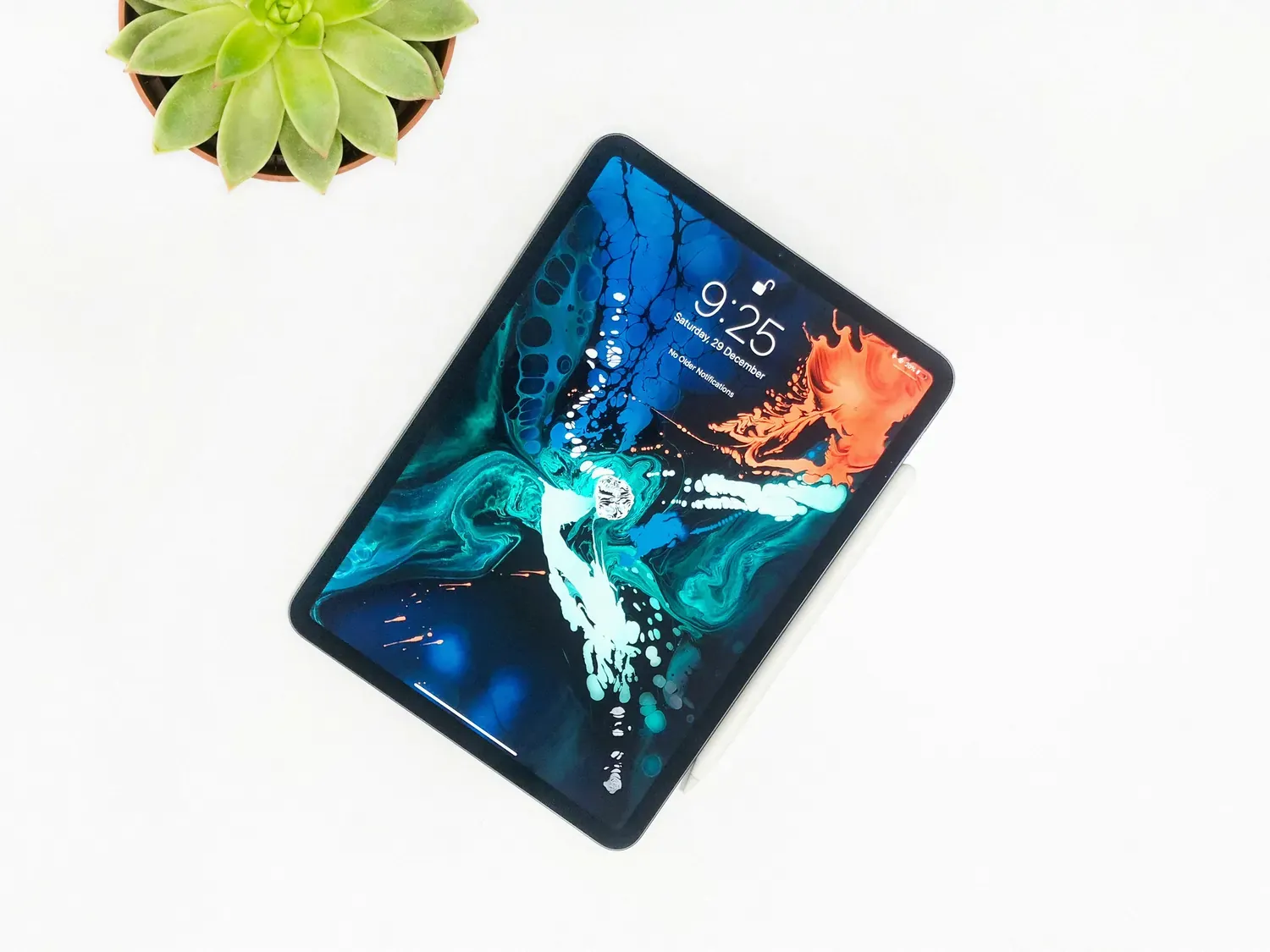
Bepergian dengan iPad memang sangat bermanfaat -- sampai Anda menyadari bahwa perangkat Anda tidak memiliki koneksi data independen dan setiap kali hotspot terputus, momentum perjalanan Anda langsung hilang.eSIM adalah SIM digital yang terpasang langsung di dalam perangkat.Semua model iPad Wi-Fi + Cellular yang dirilis sejak 2019 kompatibel dengan eSIM, dan banyak model yang lebih baru menghilangkan baki SIM fisik sepenuhnya.
Panduan ini membahas iPad mana yang memenuhi syarat, cara mengaktifkan eSIM Nomad di iPad Anda, dan mengapa paket data khusus iPad selalu lebih baik daripada tethering ke ponsel Anda.
Model iPad yang Mendukung eSIM: Membutuhkan Wi-Fi + Seluler
Hanya Model iPad Wi-Fi + SelulerMendukung eSIM. iPad standar yang hanya menggunakan Wi-Fi sama sekali tidak memiliki radio seluler -- tidak ada perangkat keras eSIM, tidak ada slot nano-SIM, tidak ada apa pun. Tidak ada pembaruan perangkat lunak yang dapat mengubah ini; ini adalah perbedaan perangkat keras yang ditetapkan di pabrik.
iPad yang Mendukung eSIM: Daftar Kompatibilitas Lengkap
iPad yang sepenuhnya menggunakan eSIM
- iPad Pro 11 inci & 13 inci (chip M4 dan yang lebih baru)
- iPad Air 11 inci & 13 inci (chip M2 dan yang lebih baru)
- iPad mini (A17 Pro dan yang lebih baru)
- iPad (chip A16 dan yang lebih baru)
iPad dengan Slot eSIM dan SIM Fisik
- iPad Pro 12,9 inci (generasi ke-3 hingga ke-6)
- iPad Pro 11 inci (generasi ke-1 hingga ke-4)
- iPad Air (generasi ke-3 hingga ke-5)
- iPad mini (generasi ke-5 hingga ke-7)
- iPad (generasi ke-7 hingga ke-10)
Untuk memastikan model spesifik Anda, kunjungiPengaturan → Umum → Tentangdan periksa nomor modelnya. Anda juga dapat memverifikasinya denganPemeriksa perangkat eSIM Nomad.
Cara Mengaktifkan eSIM di iPad
Mengaktifkan eSIM Nomad di iPad mengikuti alur yang sama seperti iPhone, dengan satu perbedaan antarmuka: iPad menggunakan Data Seluler alih-alih Seluler di Pengaturan. Anda dapatBeli dan pasang eSIM Anda sebelum bepergian.-- yang Anda butuhkan hanyalah koneksi Wi-Fi di rumah, dan Anda dapat mengatur tanggal aktivasi saat Anda tiba.
Metode 1: Kode QR
Pengaturan → Data Seluler → Tambah eSIM → Gunakan Kode QR
- Membuka Pengaturandi iPad Anda
- Mengetuk Data Seluler
- PilihTambahkan eSIM
- Mengetuk Gunakan Kode QRlalu pindai kode QR dari email konfirmasi eSIM Nomad Anda atau aplikasi Nomad.
- Ikuti petunjuk di layar untuk menyelesaikan instalasi.
- Saat diminta, atur eSIM ini sebagai milik Anda.Data Seluler garis
Metode 2: Aplikasi eSIM Nomad
Aplikasi Nomad → Paket Anda → Instal eSIM
- BukaAplikasi eSIM Nomaddi iPad Anda
- Pilih paket yang Anda beli
- Mengetuk Instal eSIMdan ikuti panduan pengaturannya.
- Aplikasi ini menangani urutan aktivasi secara otomatis -- pilihan paling mudah jika Anda melakukan pengaturan langsung di perangkat.
Metode 3: Kode Aktivasi Manual (Alternatif)
Jika kode QR tidak dapat dipindai (misalnya, Anda melakukan pengaturan dari perangkat yang sama yang menampilkan kode tersebut):
- Di dalam Tambahkan eSIM, mengetuk Masukkan Detail Secara Manual
- MasukAlamat SM-DP+ Dan Kode Aktivasidari email konfirmasi eSIM Nomad Anda
- Selesaikan instalasi dengan mengikuti petunjuk di layar.
Setelah terpasang, eSIM Nomad Anda akan muncul di Pengaturan → Data Seluler. Aktifkan saat Anda tiba di tujuan. Paket Anda akan aktif secara otomatis dan Anda dapat terhubung ke internet -- tanpa perlu mengunjungi toko, tanpa perlu memasukkan kartu SIM, tanpa perlu menunggu.
Mengapa iPad Anda Membutuhkan Paket Data Tersendiri untuk Bepergian?
Tethering ke hotspot ponsel Anda berfungsi hingga baterai ponsel Anda habis, sinyal hilang, atau iOS membatasi hotspot dalam mode hemat daya, yang pada saat itu iPad Anda juga akan mati. iPad seluler dengan eSIM Nomad-nya sendiri tetap online secara independen: peta tetap berjalan, aplikasi terjemahan merespons secara instan, panggilan video terhubung langsung ke menara tanpa perantara dua perangkat.
Biaya yang dibutuhkan juga cukup jelas. Menggunakan iPad dengan paket operator seluler lokal dikenakan biaya $10–$15 per hari.Rencana regional Nomad eSIMSeringkali mencakup wilayah geografis yang sama dengan harga per minggu yang sama, tanpa biaya per hari.

Pertanyaan yang Sering Diajukan (FAQ)
Apakah iPad saya mendukung eSIM?
Dua syarat harus terpenuhi. Pertama, iPad Anda harus model Wi-Fi + Cellular — iPad Wi-Fi saja tidak memiliki perangkat keras seluler sama sekali dan tidak dapat menggunakan eSIM terlepas dari tahun modelnya. Kedua, iPad tersebut harus keluaran tahun 2018 atau lebih baru (iPad generasi ke-6, iPad Pro generasi ke-3/ke-1 11 inci, atau yang lebih baru). Cara tercepat untuk mengeceknya: buka Pengaturan → Data Seluler. Jika menu ini ada, iPad Anda memiliki kemampuan seluler. Jika Anda melihat opsi Tambah eSIM di dalamnya, Anda siap menggunakannya. Anda juga dapat menjalankan nomor model Anda melalui pemeriksa perangkat Nomad untuk mendapatkan hasil langsung.
Apa perbedaan antara iPad Wi-Fi dan iPad Wi-Fi + Seluler?
iPad Wi-Fi saja terhubung ke internet secara eksklusif melalui jaringan nirkabel — di rumah, di kafe, di hotel. iPad ini tidak memiliki radio seluler dan tidak memiliki slot SIM apa pun. iPad Wi-Fi + Cellular menyertakan modem seluler, slot nano-SIM (pada model lama) atau eSIM (pada model 2018 ke atas), dan kemampuan untuk terhubung ke jaringan seluler secara independen dari Wi-Fi apa pun. Saat Anda bepergian, perbedaan tersebut adalah jurang pemisah antara konektivitas yang selalu aktif dan ketergantungan pada hotspot yang tersedia. Varian Cellular harganya lebih mahal di awal, tetapi ini adalah satu-satunya konfigurasi yang mendukung eSIM perjalanan.
Bisakah saya berbagi eSIM ponsel saya dengan iPad saya?
Tidak secara langsung. Profil eSIM terikat pada satu perangkat dan tidak dapat ditransfer atau digunakan secara bersamaan di perangkat lain. Yang dapat Anda lakukan adalah menggunakan ponsel Anda sebagai hotspot pribadi dan berbagi koneksinya dengan iPad Anda melalui Wi-Fi — tetapi ini persis sama dengan solusi tethering yang dijelaskan di atas, dengan semua konsekuensi keandalan dan konsumsi baterai yang menyertainya. Solusi yang lebih baik adalah paket eSIM Nomad terpisah di iPad Anda, yang berjalan secara independen. Kedua perangkat tetap online terlepas dari apa yang dilakukan perangkat lainnya.
Bagaimana cara menambahkan eSIM perjalanan ke iPad saya?
Beli paket dari Nomad eSIM, lalu buka Pengaturan → Data Seluler → Tambah eSIM di iPad Anda. Pindai kode QR dari email konfirmasi Anda, atau buka aplikasi Nomad dan ketuk Instal eSIM untuk panduan langkah demi langkah. Seluruh proses memakan waktu kurang dari lima menit dengan koneksi Wi-Fi, dan Anda dapat melakukannya beberapa hari sebelum perjalanan Anda. Saat Anda tiba, aktifkan eSIM dan iPad Anda akan terhubung secara otomatis. Untuk panduan lengkap, lihat langkah-langkah aktivasi di atas atau panduan instalasi Nomad eSIM.
Bisakah saya menggunakan paket eSIM Nomad yang sama di iPad dan ponsel saya?
Tidak, setiap paket eSIM hanya diperuntukkan untuk satu perangkat. Namun, paket eSIM Nomad tersedia dalam berbagai ukuran data, sehingga membeli paket terpisah untuk setiap perangkat mudah dan seringkali lebih hemat biaya daripada roaming di kedua perangkat. Jika ponsel Anda sudah memiliki eSIM Nomad terpasang, membeli paket kedua untuk iPad Anda membutuhkan waktu yang sama dan memberikan iPad Anda koneksi yang sepenuhnya independen.
Apakah eSIM berfungsi dengan cara yang sama di iPad seperti di iPhone?
Pada dasarnya ya. Keduanya menggunakan standar eSIM GSMA yang sama dan alur aktivasi kode QR/aplikasi yang sama. Perbedaan antarmuka utama adalah iPad menyebut menu tersebut sebagai Data Seluler sedangkan iPhone menyebutnya Seluler. Satu perbedaan fungsional yang signifikan: iPhone mendukung dual SIM (satu eSIM aktif bersamaan dengan SIM fisik untuk panggilan), sedangkan model iPad Cellular biasanya single-line — eSIM menangani semua fungsi seluler termasuk data. Ini bukan batasan untuk penggunaan saat bepergian, di mana data adalah kebutuhan utama.
Seberapa banyak data yang biasanya digunakan iPad saat bepergian?
Hal ini sangat bergantung pada penggunaan. Penggunaan ringan—peta, pesan, email, boarding pass—membutuhkan sekitar 500 MB hingga 1 GB per hari. Penggunaan sedang termasuk panggilan video atau streaming menambah 1–3 GB per hari. Jika Anda menggunakan iPad untuk bekerja (panggilan video, akses file cloud, desktop jarak jauh) dalam perjalanan beberapa hari, paket 5–10 GB adalah titik awal yang masuk akal. Nomad eSIMKalkulator Datadapat membantu Anda memilih paket yang tepat sebelum membeli.
Uji Coba Gratis Nomad eSIM
Coba Nomad eSIM tanpa risiko dengan uji coba gratis kami—tanpa kontrak, tanpa komitmen. Siapkan dalam hitungan menit, nikmati konektivitas yang aman, dan kelola semuanya dengan mudah melalui aplikasi Nomad eSIM.