Device Compatibility, eSIM
eSIM pour iPad : Modèles compatibles, guide d’activation et de configuration
Vérifiez si votre iPad prend en charge l'eSIM, apprenez à activer un forfait de données de voyage en quelques minutes et découvrez pourquoi votre iPad mérite sa propre connexion en déplacement.
TL;DRSeuls les iPad Wi-Fi + Cellular prennent en charge l'eSIM ; les modèles Wi-Fi uniquement ne disposent pas de matériel cellulaire. Si vous possédez un modèle Cellular de 2018 ou ultérieur, il est compatible. Rendez-vous surParamètres → Données cellulaires → Ajouter une eSIMActivez votre eSIM Nomad en moins de cinq minutes. Achetez-la avant votre voyage et activez-la à votre arrivée.

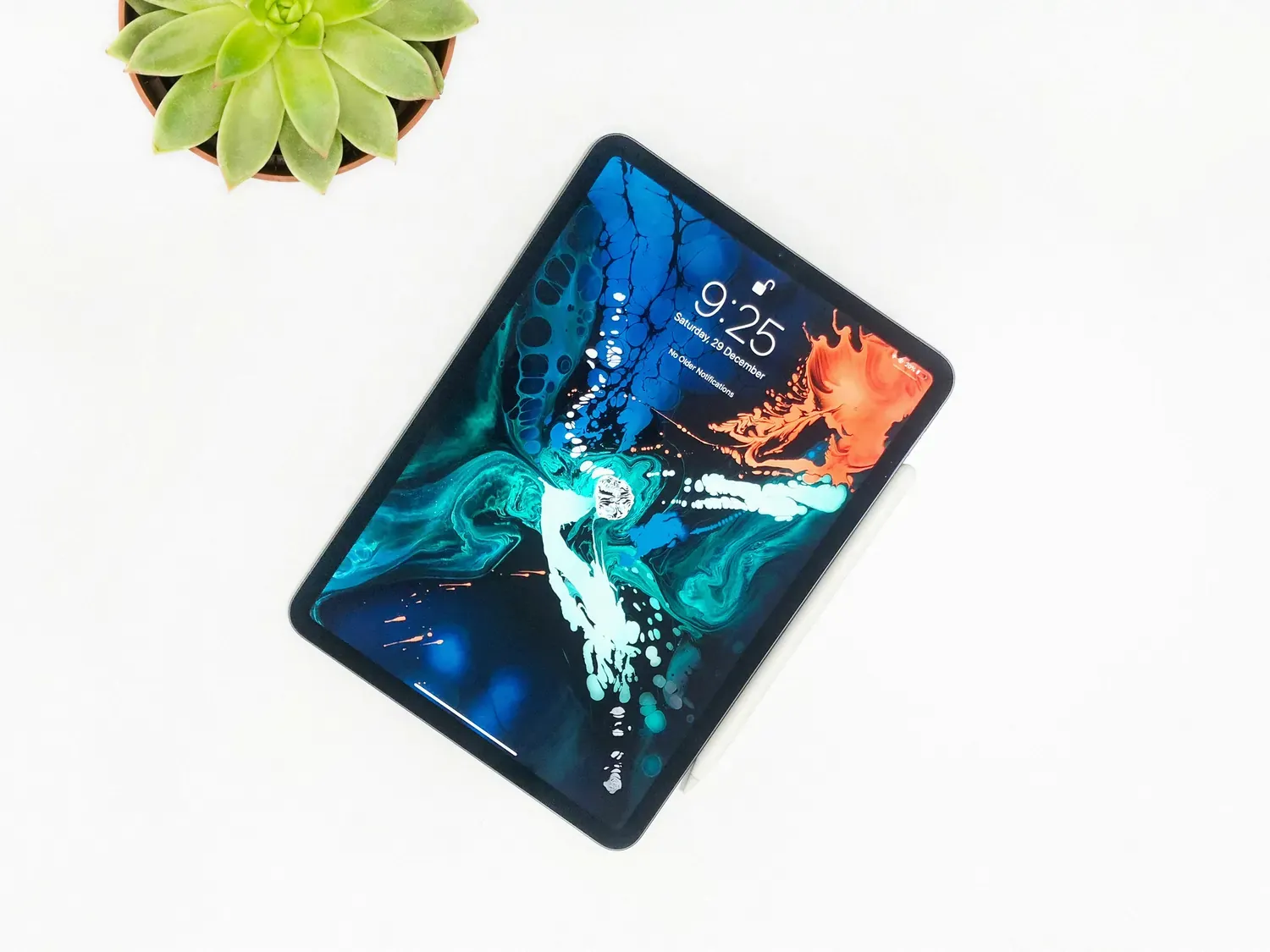
Voyager avec un iPad est vraiment pratique – jusqu’à ce que vous réalisiez que votre appareil n’a pas de connexion de données indépendante et que chaque coupure de point d’accès Wi-Fi casse votre élan.L'eSIM est une carte SIM numérique intégrée directement à l'appareil.Tous les modèles d'iPad Wi-Fi + Cellular sortis depuis 2019 sont compatibles eSIM, et de nombreux modèles plus récents abandonnent complètement le tiroir SIM physique.
Ce guide explique quels iPads sont compatibles, comment activer une eSIM Nomad sur le vôtre et pourquoi un forfait de données dédié à l'iPad est toujours préférable au partage de connexion avec votre téléphone.
Modèles d'iPad compatibles eSIM : Wi-Fi et connexion cellulaire requis
Seulement Modèles iPad Wi-Fi + CellulaireL'iPad prend en charge l'eSIM. Un iPad standard Wi-Fi ne possède aucune connectivité cellulaire : ni matériel eSIM, ni emplacement nano-SIM, rien de tout cela. Aucune mise à jour logicielle ne peut y remédier ; il s'agit d'une différence matérielle définie en usine.
iPad compatibles eSIM : liste complète des appareils compatibles
iPads compatibles uniquement avec l'eSIM
- iPad Pro 11 pouces et 13 pouces (puces M4 et ultérieures)
- iPad Air 11 pouces et 13 pouces (puces M2 et ultérieures)
- iPad mini (A17 Pro et versions ultérieures)
- iPad (puces A16 et ultérieures)
iPads avec emplacements pour eSIM et carte SIM physique
- iPad Pro 12,9 pouces (de la 3e à la 6e génération)
- iPad Pro 11 pouces (de la 1re à la 4e génération)
- iPad Air (3e à 5e génération)
- iPad mini (5e à 7e génération)
- iPad (de la 7e à la 10e génération)
Pour confirmer votre modèle spécifique, rendez-vous surParamètres → Général → À proposet vérifiez le numéro de modèle. Vous pouvez également vérifier par rapport auVérificateur d'appareil eSIM Nomad.
Comment activer une eSIM sur iPad
L’activation d’une eSIM Nomad sur iPad suit la même procédure que sur iPhone, à une différence près au niveau de l’interface : l’iPad utilise « Données cellulaires » au lieu de « Cellulaire » dans les Réglages.Achetez et installez votre eSIM avant de voyager.-- Il vous suffit d'une connexion Wi-Fi à domicile, et vous pouvez programmer l'activation à votre arrivée.
Méthode 1 : Code QR
Paramètres → Données cellulaires → Ajouter une eSIM → Utiliser le code QR
- Ouvrir Paramètressur votre iPad
- Robinet Données cellulaires
- Sélectionner Ajouter une eSIM
- Robinet Utilisez le code QRet scannez le code QR figurant dans votre e-mail de confirmation Nomad eSIM ou dans l'application Nomad
- Suivez les instructions à l'écran pour terminer l'installation.
- Lorsque vous y serez invité, configurez cette eSIM comme votreDonnées cellulaires doubler
Méthode 2 : Application eSIM Nomad
Application Nomad → Votre forfait → Installer l'eSIM
- Ouvrez leApplication eSIM Nomadsur votre iPad
- Sélectionnez votre forfait acheté
- Robinet Installer une eSIMet suivez la configuration guidée
- L'application gère automatiquement la séquence d'activation ; c'est l'option la plus simple si vous effectuez la configuration directement sur l'appareil.
Méthode 3 : Code d’activation manuel (solution de repli)
Si le code QR ne se scanne pas (par exemple, si vous effectuez la configuration depuis le même appareil qui affiche le code) :
- Dans Ajouter une eSIM, robinet Saisir les détails manuellement
- Entrez dansAdresse SM-DP+ et Code d'activationdepuis votre e-mail de confirmation Nomad eSIM
- Terminez l'installation en suivant les instructions à l'écran.
Une fois installée, votre eSIM Nomad apparaît dans Paramètres → Données cellulaires. Activez-la à votre arrivée à destination. Votre forfait s'active automatiquement et vous êtes connecté : pas besoin d'aller en boutique, d'insérer une carte SIM ni d'attendre.
Pourquoi votre iPad a besoin de son propre forfait de données pour voyager
Le partage de connexion de votre téléphone fonctionne jusqu'à ce que la batterie de votre téléphone soit déchargée, que le signal soit interrompu ou qu'iOS réduise la bande passante en mode économie d'énergie. Votre iPad se déconnecte alors également. Un iPad cellulaire doté de sa propre eSIM Nomad reste connecté de manière autonome : les cartes continuent de fonctionner, les applications de traduction répondent instantanément et les appels vidéo se connectent directement à l'antenne-relais sans passer par un relais à deux appareils.
Le calcul des coûts est également simple. L'itinérance d'un iPad sur un forfait d'opérateur national coûte entre 10 et 15 dollars par jour.Plan régional eSIM NomadIl couvre souvent la même zone géographique pour le même prix hebdomadaire, sans facturation journalière.

Foire aux questions (FAQ)
Mon iPad est-il compatible avec l'eSIM ?
Deux conditions doivent être réunies. Premièrement, votre iPad doit être un modèle Wi-Fi + Cellular ; les iPad Wi-Fi uniquement ne possèdent aucun composant cellulaire et ne peuvent pas utiliser d’eSIM, quel que soit leur modèle. Deuxièmement, il doit dater de 2018 ou plus tard (iPad 6e génération, iPad Pro 11 pouces 3e/1re génération ou plus récent). Pour une vérification rapide : ouvrez Réglages → Données cellulaires. Si ce menu est présent, votre iPad est compatible avec les données cellulaires. Si l’option « Ajouter une eSIM » apparaît, vous pouvez procéder. Vous pouvez également utiliser l’outil de vérification d’appareils Nomad avec votre numéro de modèle pour obtenir un résultat direct.
Quelle est la différence entre un iPad Wi-Fi et un iPad Wi-Fi + Cellular ?
Un iPad Wi-Fi uniquement se connecte à Internet exclusivement via les réseaux sans fil — à la maison, dans les cafés, les hôtels. Il ne possède ni module cellulaire ni emplacement pour carte SIM. Un iPad Wi-Fi + Cellular inclut un modem cellulaire, un emplacement pour nano-SIM (sur les anciens modèles) ou eSIM (sur les modèles de 2018 et ultérieurs), et la possibilité de se connecter aux réseaux mobiles indépendamment du Wi-Fi. En voyage, cette différence se traduit par un choix entre une connectivité permanente et la dépendance aux points d'accès Wi-Fi disponibles. La version Cellular coûte plus cher à l'achat, mais c'est la seule configuration compatible avec une eSIM de voyage.
Puis-je partager l'eSIM de mon téléphone avec mon iPad ?
Pas directement. Un profil eSIM est lié à un seul appareil et ne peut être ni transféré ni utilisé simultanément sur un autre. Vous pouvez toutefois utiliser votre téléphone comme point d'accès Wi-Fi personnel et partager sa connexion avec votre iPad, mais il s'agit précisément de la solution de contournement décrite précédemment, avec tous les compromis que cela implique en termes de fiabilité et d'autonomie. La solution la plus simple consiste à utiliser un forfait eSIM Nomad distinct sur votre iPad, fonctionnant indépendamment. Les deux appareils restent ainsi connectés en permanence, quelle que soit l'activité de l'autre.
Comment ajouter une eSIM de voyage à mon iPad ?
Achetez un forfait eSIM Nomad, puis accédez à Réglages → Données cellulaires → Ajouter une eSIM sur votre iPad. Scannez le code QR figurant dans votre e-mail de confirmation ou ouvrez l'application Nomad et appuyez sur Installer l'eSIM pour suivre les instructions. L'ensemble du processus prend moins de cinq minutes via une connexion Wi-Fi et vous pouvez l'effectuer plusieurs jours avant votre voyage. À votre arrivée, activez l'eSIM : votre iPad se connectera automatiquement. Pour une procédure détaillée, consultez les étapes d'activation ci-dessus ou le guide d'installation de l'eSIM Nomad.
Puis-je utiliser le même forfait eSIM Nomad sur mon iPad et mon téléphone ?
Non, chaque forfait eSIM est prévu pour un seul appareil. Cependant, les forfaits eSIM Nomad sont disponibles avec différents volumes de données ; il est donc simple d’acheter un forfait distinct pour chaque appareil, et souvent plus avantageux que l’itinérance. Si votre téléphone possède déjà une eSIM Nomad, l’achat d’un deuxième forfait pour votre iPad prend le même temps et offre à votre iPad une connexion totalement indépendante.
L'eSIM fonctionne-t-elle de la même manière sur iPad que sur iPhone ?
Globalement, oui. Les deux appareils utilisent la même norme eSIM GSMA et le même processus d'activation par QR code/application. La principale différence d'interface réside dans le nom du menu : sur iPad, il s'intitule « Données cellulaires », tandis que sur iPhone, il s'appelle simplement « Cellulaire ». Une différence fonctionnelle notable : l'iPhone prend en charge la double SIM (une eSIM active en parallèle d'une carte SIM physique pour les appels), alors que les modèles d'iPad Cellulaire sont généralement mono-ligne ; l'eSIM gère toutes les fonctions cellulaires, y compris les données. Cela ne constitue pas un inconvénient pour une utilisation en voyage, où les données sont le besoin principal.
Quelle quantité de données un iPad consomme-t-il généralement en voyage ?
Cela dépend fortement de l'utilisation. Une utilisation légère (cartes, messagerie, e-mails, cartes d'embarquement) consomme environ 500 Mo à 1 Go par jour. Une utilisation modérée, incluant les appels vidéo ou le streaming, ajoute 1 à 3 Go par jour. Si vous utilisez l'iPad pour le travail (appels vidéo, accès aux fichiers cloud, bureau à distance) lors d'un voyage de plusieurs jours, un forfait de 5 à 10 Go est un bon point de départ. eSIM NomadCalculateur de donnéespeut vous aider à choisir le forfait qui vous convient avant de l'acheter.
Essai gratuit de la carte SIM Nomad
Essayez Nomad eSIM sans risque grâce à notre essai gratuit : sans contrat ni engagement. Configurez-la en quelques minutes, profitez d’une connectivité sécurisée et gérez tout facilement via l’application Nomad eSIM.