eSIM
Paano Gamitin ang iMessage sa Travel eSIM | Gabay sa Pag-setup at Pag-troubleshoot (2026)
Nagtataka kung gumagana ang iMessage sa isang eSIM? Alamin kung paano i-set up nang tama ang iMessage, ayusin ang mga isyu sa pag-activate, at gamitin ang iyong pangunahing numero nang walang kahirap-hirap kapag naglalakbay gamit ang isang Nomad eSIM.
TL;DR:
- Oo, gumagana ang iMessage sa isang travel eSIM.
- Gumagamit ang iMessage ng internet (hindi SMS), kaya sapat na ang koneksyon mo sa eSIM data.
- Maaari mong patuloy na gamitin ang iyong pangunahing numero ng telepono habang ginagamit ang eSIM para sa data.
- Tiyaking napili ang iyong numero sa Mga Setting → Mga Mensahe → Ipadala at Tumanggap.
- Kung hindi gumagana ang iMessage, tingnan ang iyong koneksyon sa data, kumpirmahing napili ang iyong numero para sa iMessage, at i-restart ang iyong device.

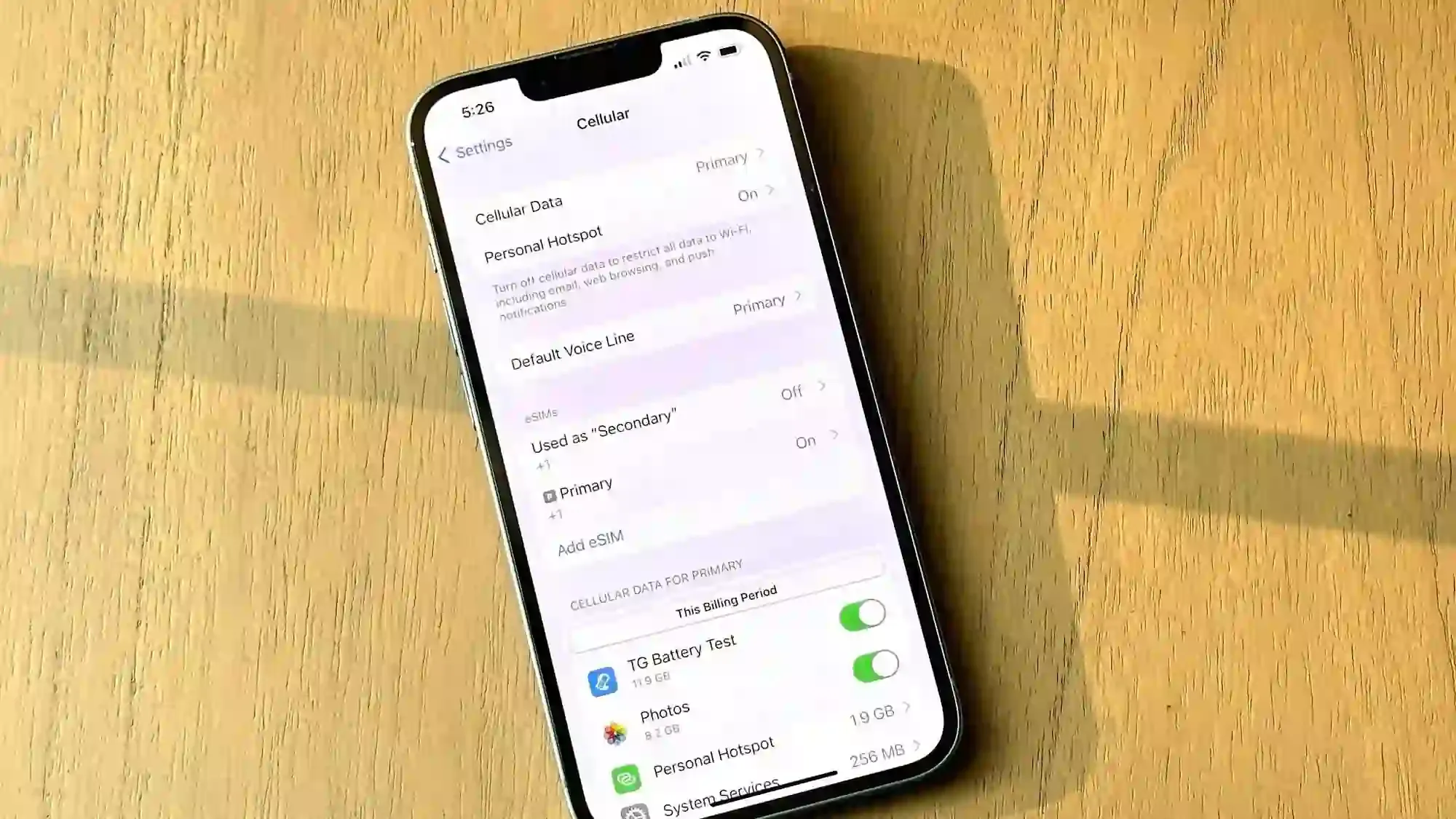
Panimula: Maaari Mo Bang Gamitin ang iMessage sa eSIM Habang Naglalakbay?
Oo. Dahil ang iMessage ay isang serbisyong nakabatay sa internet, kailangan lang nito ng matatag na koneksyon sa data, na iyongNomad eSIMibinibigay. Kapag in-activate mo ang isang travel eSIM, nagdaragdag ka lang ng bagong data profile. Hindi magbabago ang iyong Apple ID at pangunahing numero, kaya patuloy na gagana ang iyong iMessage gaya ng dati.
Kung kamakailan ka lang nag-upgrade sa iPhone 17 o iPhone 17 Pro Max, makakaasa kang lahat ng modelo ay sumusuporta sa dual eSIM at multi-line functionality, na nagbibigay-daan sa iyong mapanatiling aktibo ang iyong numero sa bahay habang ginagamit ang iyong Nomad eSIM para sa data sa ibang bansa.
👉 Kung gusto mong malaman kung paano nakakaapekto ang eSIM sa pag-setup ng iyong numero ng telepono, basahinBinabago ba ng pag-install ng eSIM ang Numero ng Telepono Ko?
Pag-unawa sa Pagkakaiba: iMessage vs. SMS/MMS
👉KonklusyonData lang ang kailangan ng iMessage, kaya hangga't may aktibong koneksyon ang iyong Nomad eSIM, maayos na magpapadala ang iyong mga asul na bula - walang kasamang singil sa roaming.
Para sa paghahambing, maaari mo ring tingnan kung paano pinangangasiwaan ng mga messaging app tulad ng WhatsApp ang mga transition sa eSIM saMagbabago ba ang Numero ng WhatsApp ng Travel eSIM?.
Gabay na Hakbang-hakbang: Paano Gamitin ang iMessage gamit ang Travel eSIM
Sundin ang mga hakbang na ito para matiyak na tama ang pagkakakonfigura ng iyong iMessage para gumana sa koneksyon ng data ng iyong travel eSIM habang pinapanatiling aktibo ang iyong pangunahing numero ng telepono para sa pagmemensahe.
1. I-verify na Aktibo ang Iyong Pangunahing Numero para sa iMessage
Ang iMessage ay nakatali sa iyong Apple ID at numero ng telepono, hindi sa SIM na nagbibigay ng data.
Sa iPhone 17, iPhone 16, at mga naunang modelo, maaari mo itong kumpirmahin sa pamamagitan ng:
- Pumunta sa Mga Setting > Mga Mensahe.
- Tiyaking naka-ON (berde) ang toggle ng iMessage.
- I-tap ang Ipadala at Tanggapin.
- Sa ilalim ng "Maaari kang tumanggap ng mga iMessage papunta at tumugon mula sa," tiyaking naka-check ang iyong pangunahing numero ng telepono.
- Sa ilalim ng "Magsimula ng mga bagong pag-uusap mula sa," piliin ang iyong pangunahing numero ng telepono. Ito ang pinakamahalagang hakbang upang matiyak na makikita ng iyong mga tatanggap ang iyong pamilyar na numero.
2. I-configure ang Iyong Mga Setting ng Cellular Data
Gumagamit ka man ng iPhone 17 o iPhone 14 at mas bago, pinapayagan ka ng dual-SIM system ng Apple na piliin kung aling linya ang humahawak ng data:
- Pumunta sa Mga Setting > Cellular (o Mobile Data).
- I-tap ang Cellular Data (o Mobile Data).
- Piliin ang iyong Travel eSIM (hal., "Nomad Travel Data") bilang linya para sa cellular data.
- Siguraduhing naka-OFF ang Payagan ang Paglipat ng Cellular Data upang maiwasan ang aksidenteng paggamit ng iyong telepono ng mamahaling roaming data ng iyong pangunahing SIM kung mahina ang signal ng eSIM.
3. I-disable ang 'Send as SMS' para maiwasan ang mga singil sa roaming
Para maiwasan ang awtomatikong pag-convert ng iyong iPhone ng isang sirang iMessage sa isang mamahaling SMS text message, lalo na sa mga lugar na mahina ang koneksyon ng data:
- Pumunta sa Mga Setting > Mga Mensahe.
- I-off ang opsyong "Ipadala bilang SMS".
Pag-troubleshoot: Hindi Gumagana ang iMessage sa eSIM
Kung hindi gumagana ang iMessage sa eSIM, narito ang mga pinakakaraniwang solusyon:
Isyu 1: Natigil ang iMessage sa "Naghihintay ng Pag-activate"
Karaniwan itong nangyayari kapag sinusubukan ng iPhone na muling i-verify ang iyong pangunahing numero.
- Suriin ang Koneksyon ng Data: Tiyaking aktibo ang iyong travel eSIM at malakas ang signal ng data. Subukang mag-load ng webpage para kumpirmahin ang koneksyon.
- I-toggle ang iMessage: Pumunta sa Mga Setting > Mga Mensahe, i-OFF ang iMessage, maghintay ng 30 segundo, at i-ON itong muli.
- I-restart ang Iyong iPhone: Ang isang simpleng pag-restart ay kadalasang nakakalutas ng mga problema sa pag-activate.
- Suriin ang Petsa at Oras: Tiyaking nakatakda ang petsa at oras ng iyong telepono sa Awtomatiko sa Mga Setting > Pangkalahatan > Petsa at Oras.
Isyu 2: Bakit nagiging berde ang mga mensahe ko sa halip na asul?
- Berde = SMS (gumagamit ng iyong carrier → maaaring magkaroon ng mga singil sa roaming)
- Asul = iMessage (gumagamit ng data → iyong eSIM)
Kabilang sa mga karaniwang dahilan kung bakit nagiging berde ang iyong mga mensahe ay:
- Hindi ginagamit ng tatanggap ang iMessage
- Hindi maayos na na-activate ang iMessage
- Naka-default sa SMS ang iyong telepono (suriin ang iyong data source at tiyaking napili ang iyong travel eSIM)
👉 Para sa mas malawak na isyu sa koneksyon, sumangguni sa aming detalyadong gabay upang matutoPaano mag-troubleshoot kapag hindi gumagana ang iyong eSIM habang naglalakbay.
Paano Makatipid ng Data Habang Ginagamit ang iMessage sa Ibang Bansa
1. Gamitin ang iMessage gamit ang Wi-FiHangga't maaari, kumonekta sa Wi-Fi para sa mga mensaheng puno ng media. Tinitipid nito ang iyong travel eSIM data para sa mga panahong talagang mobile ka. Tandaan na gumagana nang maayos ang iMessage sa pamamagitan ng Wi-Fi, anuman ang iyong aktibong linya ng cellular.
2. I-optimize ang Paggamit ng Data
- Paganahin ang Low-Quality Image Mode: Pumunta sa Mga Setting > Mga Mensahe at i-ON ang Low Quality Image Mode. Malaki ang nababawasan nito sa paggamit ng data kapag nagpapadala ng mga larawan.
- Iwasan ang Malalaking Attachment: Kung kailangan mong magpadala ng malaking video o file, gumamit ng link sa cloud service (tulad ng iCloud o Google Drive) sa halip na direktang i-attach ang file.
👉 Kung hindi ka sigurado kung gaano karaming data ang karaniwan mong ginagamit, makakahanap ka ng kapaki-pakinabang na pagsusuri saGaano Karaming Data ang Kailangan Ko Kapag Naglalakbay?.
Konklusyon: Walang Tuluy-tuloy na Pagmemensahe habang Naglalakbay
Gamit ang tamang setup, gumagana nang maayos ang iMessage kasama ang isang travel eSIM, kaya't manatili kang konektado sa iyong karaniwang numero nang walang singil sa roaming. Bago ang iyong susunod na biyahe, tuklasinMga plano ng Nomad eSIM, makukuha sa mahigit 200 destinasyon na may mga flexible na opsyon sa data upang umangkop sa mga pangangailangan ng bawat manlalakbay.
Mga Madalas Itanong (FAQ)
Maililipat ba ang history ng mensahe ko kapag nagpapalipat-lipat sa pagitan ng mga SIM?
Oo, mananatiling buo ang iyong history ng mensahe kapag lumilipat sa pagitan ng mga SIM o eSIM hangga't ginagamit mo ang parehong Apple ID. Kung pinagana mo ang Messages sa iCloud, ang buong history ng iyong mensahe ay magsi-sync sa lahat ng iyong device anuman ang SIM na aktibo.
Maaari ko bang gamitin ang iMessage gamit ang data-only eSIM?
Oo, gumagana nang perpekto ang iMessage sa mga data-only eSIM tulad ng mga travel eSIM ng Nomad. Dahil ang iMessage ay gumagana nang buo sa internet, koneksyon sa data lang ang kailangan nito—hindi sa SMS o voice capabilities.
Bakit hindi nag-a-activate ang iMessage sa eSIM ko?
Ang pag-activate ng iMessage ay depende sa numero ng iyong telepono. Ang pagpapalit ng SIM ay maaaring mangailangan ng muling pag-verify. Subukang i-off at i-on ang iMessage, at tiyaking napili ang numero ng iyong telepono sa ilalim ng Send & Receive.
Makikita ba ng mga contact ko ang regular kong numero ng telepono o ang travel number ko?
Makikita ng iyong mga contact ang alinmang numero ng telepono o email address na nakatakda bilang iyong default na "Magsimula ng Bagong Pag-uusap Mula sa" sa mga setting ng iMessage. Kung na-configure mo nang tama ang iMessage ayon sa gabay na ito, dapat nilang patuloy na makita ang iyong regular na numero ng telepono.
Ano ang mangyayari sa aking iMessage kapag nag-expire na ang aking travel eSIM?
Awtomatikong lilipat ang iMessage sa paggamit ng anumang available na koneksyon sa internet, WiFi man o data ng iyong pangunahing SIM kung naka-enable. Mananatiling hindi magbabago ang configuration ng iyong iMessage (numero ng telepono at mga email address). Kung hindi mo pinagana ang data sa iyong pangunahing SIM para maiwasan ang mga singil sa roaming, kakailanganin mo ng WiFi para magpadala at tumanggap ng mga iMessage hanggang sa ma-activate mo ang isang bagong travel eSIM o ma-enable ang data sa iyong pangunahing SIM.
Gaano karaming data ang karaniwang ginagamit ng iMessage habang naglalakbay?
Medyo matipid sa data ang iMessage para sa mga text-only na mensahe:
- Mga mensaheng text-only: Humigit-kumulang 1-5KB bawat mensahe
- Mga Larawan: 200KB-3MB depende sa laki at kung naka-enable ang "Low Quality Image Mode"
- Mga Video: 5MB-200MB depende sa haba at kalidad
- Mga mensaheng audio: Humigit-kumulang 100KB kada minuto
Libreng Pagsubok sa Nomad eSIM
Subukan ang Nomad eSIM nang walang panganib gamit ang aming libreng pagsubok. Walang kontrata, walang pangako. I-set up sa loob ng ilang minuto, tamasahin ang ligtas na koneksyon, at pamahalaan ang lahat nang madali gamit ang Nomad eSIM app.