Device Compatibility, eSIM
eSIM para sa iPad: Mga Tugma na Modelo, Gabay sa Pag-activate at Pag-setup
Tingnan kung sinusuportahan ng iyong iPad ang eSIM, alamin kung paano i-activate ang isang travel data plan sa loob ng ilang minuto, at alamin kung bakit karapat-dapat ang iyong iPad ng sarili nitong koneksyon habang naglalakbay.
TL;DR: Tanging ang mga Wi-Fi + Cellular iPad lamang ang sumusuporta sa eSIM -- Ang mga modelong Wi-Fi-only ay walang cellular hardware. Kung mayroon kang modelong Cellular mula 2018 o mas bago, tugma ito. Pumunta saMga Setting → Cellular Data → Magdagdag ng eSIMpara ma-activate ang isang Nomad eSIM sa loob ng wala pang limang minuto. Bumili bago ka bumiyahe, at i-activate ito pagkarating mo.

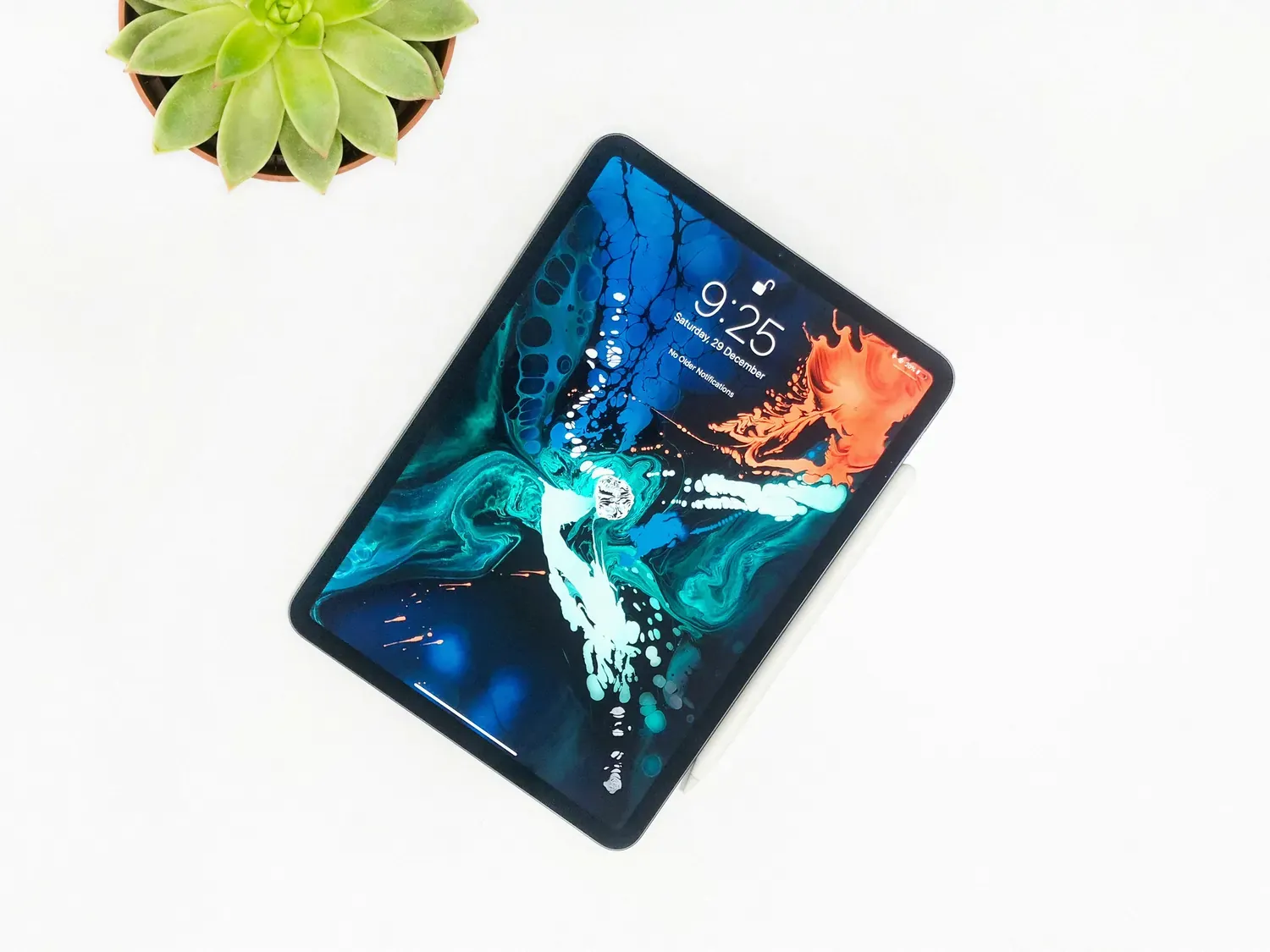
Tunay na kapaki-pakinabang ang paglalakbay dala ang isang iPad -- hanggang sa mapagtanto mo na ang iyong device ay walang independiyenteng koneksyon ng data at ang bawat pagkawala ng hotspot ay sumisira sa iyong momentum.Ang eSIM ay isang digital SIM na direktang nakapaloob sa deviceLahat ng modelo ng Wi-Fi + Cellular iPad na inilabas simula noong 2019 ay compatible sa eSIM, at maraming mas bagong modelo ang tuluyang hindi gumagamit ng pisikal na SIM tray.
Tinatalakay ng gabay na ito kung aling mga iPad ang kwalipikado, kung paano i-activate ang isang Nomad eSIM sa iyo, at kung bakit mas mainam ang isang nakalaang data plan para sa iPad kaysa sa pag-tether sa iyong telepono sa bawat pagkakataon.
Mga Modelo ng iPad na Sumusuporta sa eSIM: Kinakailangan ang Wi-Fi + Cellular
LamangMga modelo ng iPad Wi-Fi + Cellularsumusuporta sa eSIM. Ang isang karaniwang Wi-Fi-only iPad ay walang kahit anong cellular radio -- walang eSIM hardware, walang nano-SIM slot, wala. Walang anumang software update ang makakapagpabago nito; ito ay isang pagkakaiba sa hardware na itinakda sa pabrika.
iPad na sumusuporta sa eSIM: Kumpletong Listahan ng Pagkakatugma
Mga iPad na Ganap na eSIM-Lamang
- iPad Pro 11-pulgada at 13-pulgada (mga M4 chip at mas bago)
- iPad Air 11-pulgada at 13-pulgada (mga M2 chip at mas bago)
- iPad mini (A17 Pro at mas bago)
- iPad (mga chip na A16 at mas bago)
Mga iPad na may Parehong eSIM at Pisikal na SIM Slots
- iPad Pro 12.9-pulgada (ika-3 hanggang ika-6 na henerasyon)
- iPad Pro 11-pulgada (ika-1 hanggang ika-4 na henerasyon)
- iPad Air (ika-3 hanggang ika-5 henerasyon)
- iPad mini (ika-5 hanggang ika-7 henerasyon)
- iPad (ika-7 hanggang ika-10 henerasyon)
Para kumpirmahin ang iyong partikular na modelo, pumunta saMga Setting → Pangkalahatan → Tungkol saat suriin ang numero ng modelo. Maaari mo ring i-verify laban saPangsuri ng aparatong Nomad eSIM.
Paano I-activate ang eSIM sa iPad
Ang pag-activate ng Nomad eSIM sa iPad ay kapareho ng sa iPhone, na may isang pagkakaiba sa interface: Gumagamit ang iPad ng Cellular Data sa halip na Cellular sa Mga Setting. Maaari mobumili at mag-install ng iyong eSIM bago ka bumiyahe-- ang kailangan mo lang ay koneksyon sa Wi-Fi sa bahay, at maaari mong itakda ang petsa ng pag-activate kung kailan ka makalapag.
Paraan 1: QR Code
Mga Setting → Cellular Data → Magdagdag ng eSIM → Gumamit ng QR Code
- BukasMga Settingsa iyong iPad
- I-tapDatos ng Selular
- PiliinMagdagdag ng eSIM
- I-tapGamitin ang QR Codeat i-scan ang QR code mula sa iyong Nomad eSIM confirmation email o sa Nomad app
- Sundin ang mga prompt sa screen upang makumpleto ang pag-install
- Kapag tinanong, itakda ang eSIM na ito bilang iyongDatos ng Selularlinya
Paraan 2: Nomad eSIM App
Nomad App → Ang Iyong Plano → I-install ang eSIM
- Buksan angNomad eSIM appsa iyong iPad
- Piliin ang iyong biniling plano
- I-tapI-install ang eSIMat sundin ang gabay na pag-setup
- Awtomatikong pinangangasiwaan ng app ang pagkakasunod-sunod ng pag-activate -- ang pinakamadali na opsyon kung nagse-set up ka sa mismong device.
Paraan 3: Manu-manong Activation Code (Fallback)
Kung hindi mag-scan ang QR code (halimbawa, nagse-set up ka mula sa parehong device na nagpapakita ng code):
- SaMagdagdag ng eSIM, i-tapManu-manong Ilagay ang mga Detalye
- Ipasok angAddress ng SM-DP+atKodigo ng Pag-activatemula sa iyong email ng kumpirmasyon ng Nomad eSIM
- Kumpletuhin ang pag-install kasunod ng mga prompt sa screen
Kapag na-install na, lalabas ang iyong Nomad eSIM sa ilalim ng Mga Setting → Cellular Data. I-on ito pagdating mo sa iyong destinasyon. Awtomatikong mag-a-activate ang iyong plan at online ka na -- hindi na kailangang bumisita sa tindahan, hindi na kailangang gumamit ng SIM tray, hindi na kailangang maghintay.
Bakit Kailangan ng Iyong iPad ng Sariling Data Plan para sa Paglalakbay
Gumagana ang pag-tether sa hotspot ng iyong telepono hanggang sa mamatay ang baterya ng iyong telepono, bumaba ang signal, o kaya'y i-throttle ng iOS ang hotspot sa low-power mode, kung saan magdidilim din ang iyong iPad. Ang isang cellular iPad na may sariling Nomad eSIM ay nananatiling online nang nakapag-iisa: patuloy na gumagana ang mga mapa, agad na tumutugon ang mga translation app, direktang kumokonekta ang mga video call sa tower nang walang two-device relay.
Diretso lang din ang kaso ng gastos. Ang pag-roaming ng iPad gamit ang isang home carrier plan ay nagkakahalaga ng $10–$15 kada araw.Plano ng rehiyon ng Nomad eSIMkadalasang sumasaklaw sa parehong heograpiya sa parehong presyo bawat linggo, na walang metro bawat araw.

Mga Madalas Itanong (FAQ)
Sinusuportahan ba ng iPad ko ang eSIM?
Dapat ay pareho itong totoo. Una, ang iyong iPad ay dapat na isang modelong Wi-Fi + Cellular — ang mga Wi-Fi-only na iPad ay walang anumang cellular hardware at hindi maaaring gumamit ng eSIM anuman ang taon ng modelo. Pangalawa, dapat ito ay mula 2018 o mas bago (iPad 6th gen, iPad Pro 3rd/1st-gen 11-inch, o mas bago). Ang pinakamabilis na pagsusuri: buksan ang Mga Setting → Cellular Data. Kung umiiral ang menu na ito, ang iyong iPad ay may kakayahang cellular. Kung makakita ka ng opsyong Magdagdag ng eSIM dito, handa ka na. Maaari mo ring patakbuhin ang numero ng iyong modelo sa pamamagitan ng Nomad device checker para sa direktang resulta.
Ano ang pagkakaiba ng Wi-Fi iPad at Wi-Fi + Cellular iPad?
Ang isang Wi-Fi-only iPad ay kumokonekta sa internet nang eksklusibo sa pamamagitan ng mga wireless network — sa bahay, sa mga cafe, sa mga hotel. Wala itong cellular radio at walang anumang uri ng SIM slot. Ang isang Wi-Fi + Cellular iPad ay may kasamang cellular modem, nano-SIM slot (sa mga mas lumang modelo) o eSIM (sa mga modelong 2018 at mas bagong modelo), at ang kakayahang kumonekta sa mga mobile network nang hiwalay sa anumang Wi-Fi. Kapag naglalakbay ka, ang pagkakaibang iyon ay ang agwat sa pagitan ng always-on na koneksyon at ang pagdepende sa mga available na hotspot. Mas mahal ang Cellular variant nang pauna, ngunit ito lamang ang configuration na sumusuporta sa isang travel eSIM.
Maaari ko bang ibahagi ang eSIM ng aking telepono sa aking iPad?
Hindi direkta. Ang isang eSIM profile ay nakatali sa isang device at hindi maaaring ilipat o sabay na gamitin sa isa pa. Ang magagawa mo ay gamitin ang iyong telepono bilang personal na hotspot at ibahagi ang koneksyon nito sa iyong iPad gamit ang Wi-Fi — ngunit ito mismo ang solusyon sa pag-tether na inilarawan sa itaas, kasama ang lahat ng pagiging maaasahan at mga kapalit ng baterya na kasama nito. Ang mas malinis na solusyon ay isang hiwalay na Nomad eSIM plan sa iyong iPad, na tumatakbo nang magkahiwalay. Ang parehong device ay nananatiling online anuman ang ginagawa ng isa.
Paano ako magdadagdag ng travel eSIM sa aking iPad?
Bumili ng plan mula sa Nomad eSIM, pagkatapos ay pumunta sa Mga Setting → Cellular Data → Magdagdag ng eSIM sa iyong iPad. I-scan ang QR code mula sa iyong email ng kumpirmasyon, o buksan ang Nomad app at i-tap ang I-install ang eSIM para sa gabay na proseso. Ang buong proseso ay tumatagal nang wala pang limang minuto gamit ang koneksyon sa Wi-Fi, at magagawa mo ito ilang araw bago ang iyong biyahe. Pagdating mo, i-on ang eSIM at awtomatikong kokonekta ang iyong iPad. Para sa kumpletong gabay, tingnan ang mga hakbang sa pag-activate sa itaas o ang gabay sa pag-install ng Nomad eSIM.
Maaari ko bang gamitin ang parehong Nomad eSIM plan sa aking iPad at telepono?
Hindi, ang bawat plano ng eSIM ay nakalaan para sa isang device. Gayunpaman, ang mga plano ng Nomad eSIM ay available sa iba't ibang laki ng data, kaya ang pagbili ng hiwalay na plano para sa bawat device ay madali at kadalasang mas matipid kaysa sa pag-roaming sa alinman sa mga ito. Kung ang iyong telepono ay mayroon nang naka-install na Nomad eSIM, ang pagbili ng pangalawang plano para sa iyong iPad ay mangangailangan ng parehong oras at magbibigay sa iyong iPad ng ganap na independiyenteng koneksyon.
Gumagana ba ang eSIM sa parehong paraan sa iPad at sa iPhone?
Malaking oo. Parehong gumagamit ng parehong pamantayan ng GSMA eSIM at parehong daloy ng pag-activate ng QR code / app. Ang pangunahing pagkakaiba sa interface ay tinatawag ng iPad ang menu na Cellular Data kung saan sinasabi ng iPhone na Cellular. Isang makabuluhang pagkakaiba sa paggana: Sinusuportahan ng iPhone ang dual SIM (isang eSIM na aktibo kasama ang isang pisikal na SIM para sa mga tawag), samantalang ang mga modelo ng iPad Cellular ay karaniwang single-line — pinangangasiwaan ng eSIM ang lahat ng mga function ng cellular kabilang ang data. Hindi ito isang limitasyon para sa paggamit sa paglalakbay, kung saan ang data ang pangunahing pangangailangan.
Gaano karaming data ang karaniwang ginagamit ng isang iPad habang naglalakbay?
Malaki ang nakasalalay dito sa paggamit. Ang kaunting paggamit -- mga mapa, pagmemensahe, email, boarding pass -- ay umaabot sa humigit-kumulang 500 MB hanggang 1 GB bawat araw. Ang katamtamang paggamit kabilang ang mga video call o streaming ay nagdaragdag ng 1–3 GB bawat araw. Kung ginagamit mo ang iPad para sa trabaho (mga video call, cloud file access, remote desktop) sa isang multi-day trip, ang isang 5–10 GB na plano ay isang makatwirang panimulang punto. Nomad eSIM'sKalkulador ng Datosmakakatulong sa iyo na sukatin ang tamang plano bago ka bumili.
Libreng Pagsubok sa Nomad eSIM
Subukan ang Nomad eSIM nang walang panganib gamit ang aming libreng pagsubok—walang kontrata, walang pangako. I-set up sa loob ng ilang minuto, tamasahin ang ligtas na koneksyon, at pamahalaan ang lahat nang madali sa pamamagitan ng Nomad eSIM app.