Device Compatibility, eSIM
iPad के लिए eSIM: संगत मॉडल, सक्रियण और सेटअप गाइड
जांचें कि आपका आईपैड ईसिम को सपोर्ट करता है या नहीं, जानें कि यात्रा के दौरान डेटा प्लान को मिनटों में कैसे सक्रिय करें, और यह भी जानें कि यात्रा के दौरान आपके आईपैड को अपना खुद का इंटरनेट कनेक्शन क्यों चाहिए।
संक्षेप मेंकेवल वाई-फाई + सेलुलर आईपैड ही ईसिम को सपोर्ट करते हैं -- केवल वाई-फाई वाले मॉडल में सेलुलर हार्डवेयर नहीं होता है। यदि आपके पास 2018 या उसके बाद का सेलुलर मॉडल है, तो यह संगत है। आगे बढ़ेंसेटिंग्स → सेलुलर डेटा → ईसिम जोड़ेंपांच मिनट से भी कम समय में नोमैड ईसिम को एक्टिवेट करें। यात्रा से पहले खरीदें, पहुंचते ही एक्टिवेट करें।

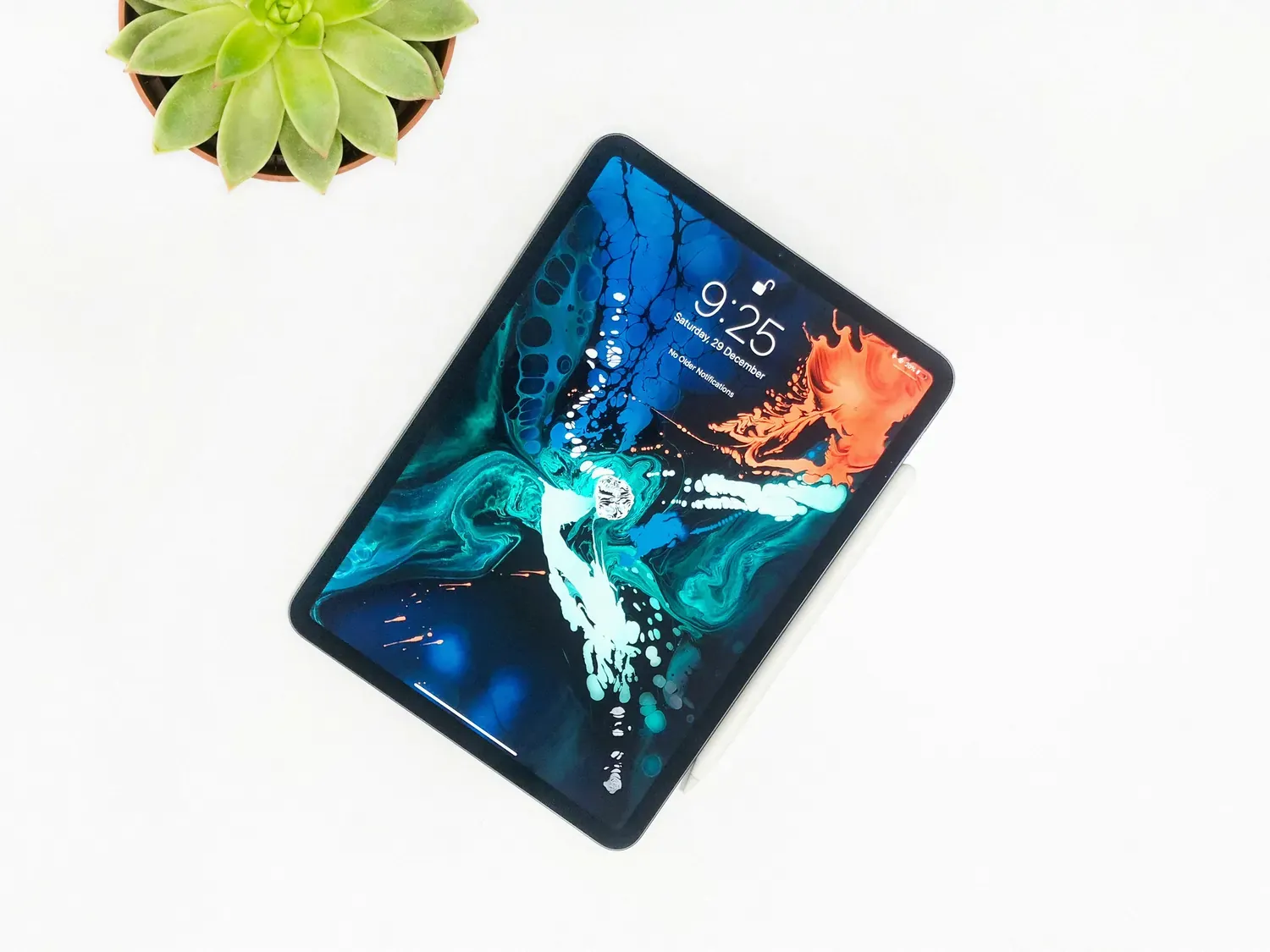
आईपैड के साथ यात्रा करना वाकई उपयोगी है - जब तक आपको यह एहसास न हो जाए कि आपके डिवाइस में कोई स्वतंत्र डेटा कनेक्शन नहीं है और हर हॉटस्पॉट कनेक्शन टूटने से आपकी गति धीमी हो जाती है।eSIM एक डिजिटल सिम है जो सीधे डिवाइस में ही निर्मित होती है।2019 के बाद जारी किए गए सभी वाई-फाई + सेलुलर आईपैड मॉडल ईसिम के साथ संगत हैं, और कई नए मॉडल में फिजिकल सिम ट्रे को पूरी तरह से हटा दिया गया है।
इस गाइड में बताया गया है कि कौन से आईपैड इसके लिए योग्य हैं, अपने आईपैड पर नोमैड ईसिम को कैसे सक्रिय करें, और क्यों एक समर्पित आईपैड डेटा प्लान आपके फोन से टेदरिंग करने से हर बार बेहतर है।
ईसिम सपोर्ट करने वाले आईपैड मॉडल: वाई-फाई + सेलुलर कनेक्शन आवश्यक है
केवल iPad वाई-फाई + सेलुलर मॉडलeSIM सपोर्ट करता है। एक स्टैंडर्ड वाई-फाई-ओनली आईपैड में कोई सेलुलर रेडियो नहीं होता है - न eSIM हार्डवेयर, न नैनो-सिम स्लॉट, कुछ भी नहीं। कोई सॉफ्टवेयर अपडेट इसे बदल नहीं सकता; यह फैक्ट्री में ही हार्डवेयर में सेट किया गया अंतर है।
eSIM सपोर्ट करने वाले iPad: संपूर्ण संगतता सूची
पूरी तरह से eSIM-ओनली iPads
- आईपैड प्रो 11-इंच और 13-इंच (एम4 चिप्स और बाद के संस्करण)
- आईपैड एयर 11-इंच और 13-इंच (एम2 चिप्स और बाद के संस्करण)
- आईपैड मिनी (ए17 प्रो और उसके बाद के संस्करण)
- आईपैड (ए16 चिप्स और उसके बाद के संस्करण)
ईसिम और फिजिकल सिम स्लॉट दोनों वाले आईपैड
- आईपैड प्रो 12.9 इंच (तीसरी से छठी पीढ़ी तक)
- आईपैड प्रो 11-इंच (पहली से चौथी पीढ़ी तक)
- आईपैड एयर (तीसरी से पाँचवीं पीढ़ी तक)
- आईपैड मिनी (5वीं से 7वीं पीढ़ी तक)
- आईपैड (सातवीं से दसवीं पीढ़ी तक)
अपने विशिष्ट मॉडल की पुष्टि करने के लिए, यहां जाएंसेटिंग्स → सामान्य → के बारे मेंऔर मॉडल नंबर की जांच करें। आप इसे अपने मौजूदा मॉडल नंबर से भी मिला सकते हैं।नोमैड ईएसआईएम डिवाइस चेकर.
iPad पर eSIM कैसे सक्रिय करें
iPad पर Nomad eSIM को सक्रिय करने की प्रक्रिया iPhone के समान ही है, बस एक इंटरफ़ेस अंतर है: iPad सेटिंग्स में Cellular के बजाय Cellular Data का उपयोग करता है। आपयात्रा से पहले अपना ई-सिम खरीदें और इंस्टॉल करें।आपको बस घर पर वाई-फाई कनेक्शन की आवश्यकता है, और आप अपने आगमन की तारीख को सक्रियण तिथि के रूप में निर्धारित कर सकते हैं।
विधि 1: क्यूआर कोड
सेटिंग्स → सेलुलर डेटा → ईसिम जोड़ें → क्यूआर कोड का उपयोग करें
- खुला सेटिंग्सअपने iPad पर
- नल सेलुलर डेटा
- चुनना eSIM जोड़ें
- नल क्यूआर कोड का उपयोग करेंऔर अपने नोमैड ईएसआईएम कन्फर्मेशन ईमेल या नोमैड ऐप से क्यूआर कोड स्कैन करें।
- इंस्टॉलेशन पूरा करने के लिए स्क्रीन पर दिए गए निर्देशों का पालन करें।
- पूछे जाने पर, इस eSIM को अपने eSIM के रूप में सेट करें।सेलुलर डेटा रेखा
विधि 2: नोमैड ईएसआईएम ऐप
नोमैड ऐप → आपका प्लान → ईसिम इंस्टॉल करें
- खोलें नोमैड ईएसआईएम ऐपअपने iPad पर
- अपनी खरीदी गई योजना का चयन करें
- नल eSIM इंस्टॉल करेंऔर निर्देशित सेटअप का पालन करें
- यह ऐप सक्रियण प्रक्रिया को स्वचालित रूप से संभालता है - यदि आप डिवाइस पर ही सेटअप कर रहे हैं तो यह सबसे आसान विकल्प है।
विधि 3: मैन्युअल सक्रियण कोड (वैकल्पिक विकल्प)
यदि क्यूआर कोड स्कैन नहीं हो रहा है (उदाहरण के लिए, आप उसी डिवाइस से सेटअप कर रहे हैं जिस पर कोड प्रदर्शित हो रहा है):
- में eSIM जोड़ें, नल विवरण मैन्युअल रूप से दर्ज करें
- उसे दर्ज करें एसएम-डीपी+ पता और एक्टिवेशन कोडआपके नोमैड ईएसआईएम पुष्टिकरण ईमेल से
- स्क्रीन पर दिए गए निर्देशों का पालन करते हुए इंस्टॉलेशन प्रक्रिया पूरी करें।
इंस्टॉल होने के बाद, आपका नोमैड ईसिम सेटिंग्स → सेलुलर डेटा के अंतर्गत दिखाई देगा। अपने गंतव्य पर पहुँचते ही इसे चालू कर दें। आपका प्लान अपने आप सक्रिय हो जाएगा और आप ऑनलाइन हो जाएंगे - दुकान जाने की ज़रूरत नहीं, सिम ट्रे की ज़रूरत नहीं, इंतज़ार करने की ज़रूरत नहीं।
यात्रा के दौरान आपके iPad को अपना डेटा प्लान क्यों चाहिए?
आपके फ़ोन के हॉटस्पॉट से टेदरिंग तब तक काम करती है जब तक आपके फ़ोन की बैटरी खत्म नहीं हो जाती, सिग्नल कमजोर नहीं हो जाता, या iOS हॉटस्पॉट को लो-पावर मोड में नहीं डाल देता, जिसके बाद आपका iPad भी बंद हो जाता है। अपने खुद के नोमैड eSIM वाला सेलुलर iPad स्वतंत्र रूप से ऑनलाइन रहता है: मैप चलते रहते हैं, ट्रांसलेशन ऐप्स तुरंत प्रतिक्रिया देते हैं, और वीडियो कॉल दो डिवाइस रिले के बिना सीधे टावर से कनेक्ट हो जाते हैं।
लागत का मामला भी सीधा-सादा है। होम कैरियर प्लान पर आईपैड को रोमिंग करने में प्रतिदिन 10-15 डॉलर का खर्च आता है।नोमैड ईएसआईएम क्षेत्रीय योजनाअक्सर यह सेवा समान भौगोलिक क्षेत्र को समान कीमत पर प्रति सप्ताह कवर करती है, जिसमें प्रतिदिन के हिसाब से कोई मीटर नहीं लगता है।

अक्सर पूछे जाने वाले प्रश्न (FAQs)
क्या मेरा आईपैड eSIM को सपोर्ट करता है?
दो शर्तें पूरी होनी चाहिए। पहली, आपका iPad वाई-फाई + सेलुलर मॉडल होना चाहिए — केवल वाई-फाई वाले iPads में कोई सेलुलर हार्डवेयर नहीं होता और वे किसी भी मॉडल वर्ष के हों, eSIM का उपयोग नहीं कर सकते। दूसरी, यह 2018 या उसके बाद का होना चाहिए (iPad 6वीं पीढ़ी, iPad Pro तीसरी/पहली पीढ़ी 11-इंच, या इससे नए)। सबसे तेज़ जाँच: सेटिंग्स → सेलुलर डेटा खोलें। यदि यह मेनू मौजूद है, तो आपके iPad में सेलुलर क्षमता है। यदि आपको इसमें eSIM जोड़ने का विकल्प दिखाई देता है, तो आप तैयार हैं। आप सीधे परिणाम के लिए अपने मॉडल नंबर को नोमैड डिवाइस चेकर में भी डाल सकते हैं।
वाई-फाई आईपैड और वाई-फाई + सेलुलर आईपैड में क्या अंतर है?
वाई-फाई-ओनली आईपैड इंटरनेट से केवल वायरलेस नेटवर्क के माध्यम से कनेक्ट होता है - घर पर, कैफे में, होटलों में। इसमें कोई सेलुलर रेडियो या किसी भी प्रकार का सिम स्लॉट नहीं होता है। वाई-फाई + सेलुलर आईपैड में एक सेलुलर मॉडेम, नैनो-सिम स्लॉट (पुराने मॉडल में) या ईसिम (2018 और उसके बाद के मॉडल में) होता है, और यह वाई-फाई के बिना भी मोबाइल नेटवर्क से कनेक्ट हो सकता है। यात्रा के दौरान, यही अंतर हमेशा कनेक्टेड रहने और उपलब्ध हॉटस्पॉट पर निर्भर रहने के बीच का फर्क है। सेलुलर वेरिएंट की शुरुआती कीमत अधिक होती है, लेकिन यह एकमात्र कॉन्फ़िगरेशन है जो ट्रैवल ईसिम को सपोर्ट करता है।
क्या मैं अपने फोन की eSIM को अपने iPad के साथ साझा कर सकता हूँ?
सीधे तौर पर नहीं। एक eSIM प्रोफ़ाइल एक डिवाइस से जुड़ी होती है और इसे दूसरे डिवाइस पर स्थानांतरित या एक साथ उपयोग नहीं किया जा सकता है। आप अपने फ़ोन को पर्सनल हॉटस्पॉट के रूप में उपयोग कर सकते हैं और वाई-फ़ाई के माध्यम से अपने iPad के साथ इसका कनेक्शन साझा कर सकते हैं - लेकिन यह ठीक ऊपर वर्णित टेदरिंग का ही एक जुगाड़ है, जिसमें विश्वसनीयता और बैटरी की खपत से जुड़ी सभी कमियाँ शामिल हैं। बेहतर समाधान यह है कि आप अपने iPad पर एक अलग Nomad eSIM प्लान लें, जो स्वतंत्र रूप से चलता रहे। दोनों डिवाइस एक-दूसरे की गतिविधि की परवाह किए बिना ऑनलाइन रहते हैं।
मैं अपने आईपैड में ट्रैवल ईसिम कैसे जोड़ूं?
Nomad eSIM से प्लान खरीदें, फिर अपने iPad पर सेटिंग्स → सेलुलर डेटा → eSIM जोड़ें पर जाएं। अपने कन्फर्मेशन ईमेल से QR कोड स्कैन करें, या Nomad ऐप खोलें और इंस्टॉल eSIM पर टैप करें। पूरी प्रक्रिया वाई-फाई कनेक्शन पर पांच मिनट से भी कम समय में पूरी हो जाती है, और आप इसे अपनी यात्रा से कुछ दिन पहले कर सकते हैं। लैंडिंग के बाद, eSIM को ऑन करें और आपका iPad अपने आप कनेक्ट हो जाएगा। पूरी प्रक्रिया के लिए, ऊपर दिए गए एक्टिवेशन स्टेप्स या Nomad eSIM इंस्टॉलेशन गाइड देखें।
क्या मैं अपने आईपैड और फोन दोनों पर एक ही नोमैड ईएसआईएम प्लान का उपयोग कर सकता हूं?
नहीं, प्रत्येक eSIM प्लान केवल एक डिवाइस के लिए ही मान्य है। हालांकि, Nomad eSIM प्लान कई डेटा साइज़ में उपलब्ध हैं, इसलिए प्रत्येक डिवाइस के लिए अलग प्लान खरीदना आसान है और अक्सर रोमिंग से ज़्यादा किफ़ायती भी होता है। अगर आपके फ़ोन में पहले से ही Nomad eSIM इंस्टॉल है, तो अपने iPad के लिए दूसरा प्लान खरीदने में उतना ही समय लगता है और आपके iPad को पूरी तरह से स्वतंत्र कनेक्शन मिल जाता है।
क्या iPad पर eSIM उसी तरह काम करता है जैसे iPhone पर?
हाँ, लगभग। दोनों एक ही GSMA eSIM मानक और एक ही QR कोड/ऐप एक्टिवेशन प्रक्रिया का उपयोग करते हैं। मुख्य अंतर यह है कि iPad में मेनू को Cellular Data कहा जाता है, जबकि iPhone में Cellular लिखा होता है। एक महत्वपूर्ण कार्यात्मक अंतर यह है कि iPhone डुअल सिम सपोर्ट करता है (एक eSIM के साथ-साथ कॉल के लिए एक फिजिकल सिम भी सक्रिय रहता है), जबकि iPad के Cellular मॉडल आमतौर पर सिंगल-लाइन होते हैं - eSIM डेटा सहित सभी सेलुलर कार्यों को संभालता है। यात्रा के दौरान उपयोग के लिए यह कोई बाधा नहीं है, क्योंकि डेटा ही प्राथमिक आवश्यकता होती है।
यात्रा के दौरान एक iPad आमतौर पर कितना डेटा इस्तेमाल करता है?
यह उपयोग पर काफी हद तक निर्भर करता है। हल्का उपयोग (जैसे मैप्स, मैसेजिंग, ईमेल, बोर्डिंग पास) प्रतिदिन लगभग 500 MB से 1 GB तक डेटा खर्च करता है। वीडियो कॉल या स्ट्रीमिंग जैसे मध्यम उपयोग में प्रतिदिन 1-3 GB डेटा खर्च होता है। यदि आप कई दिनों की यात्रा पर iPad का उपयोग काम के लिए कर रहे हैं (वीडियो कॉल, क्लाउड फ़ाइल एक्सेस, रिमोट डेस्कटॉप), तो 5-10 GB का प्लान एक समझदारी भरा शुरुआती विकल्प है। Nomad eSIM काडेटा कैलकुलेटरइससे आपको खरीदने से पहले सही योजना का चयन करने में मदद मिल सकती है।
नोमैड ईएसआईएम का निःशुल्क परीक्षण
हमारे मुफ़्त ट्रायल के साथ Nomad eSIM को बिना किसी जोखिम के आज़माएँ—कोई अनुबंध नहीं, कोई प्रतिबद्धता नहीं। मिनटों में सेटअप करें, सुरक्षित कनेक्टिविटी का आनंद लें और Nomad eSIM ऐप के माध्यम से सब कुछ आसानी से प्रबंधित करें।