I-install ang eSIM sa iOS
Pakitandaan na ang karanasan sa pag-install ay maaaring magkaiba depende sa modelo o bersyon ng iOS.
Kung mayroon kang mga katanungan tungkol sa pag-install ng eSIM sa iyong iOS device, mangyaring makipag-ugnayan sa customer support sa pamamagitan ng Help Center at magbigay ng mga screenshot ng iyong mga setting.
1a). Para i-install ang iyong eSIM gamit ang QR code:
Gamitin ang iyong camera phone para i-scan ang QR code na nakalagay sa iyong email o sundin ang mga hakbang sa ibaba.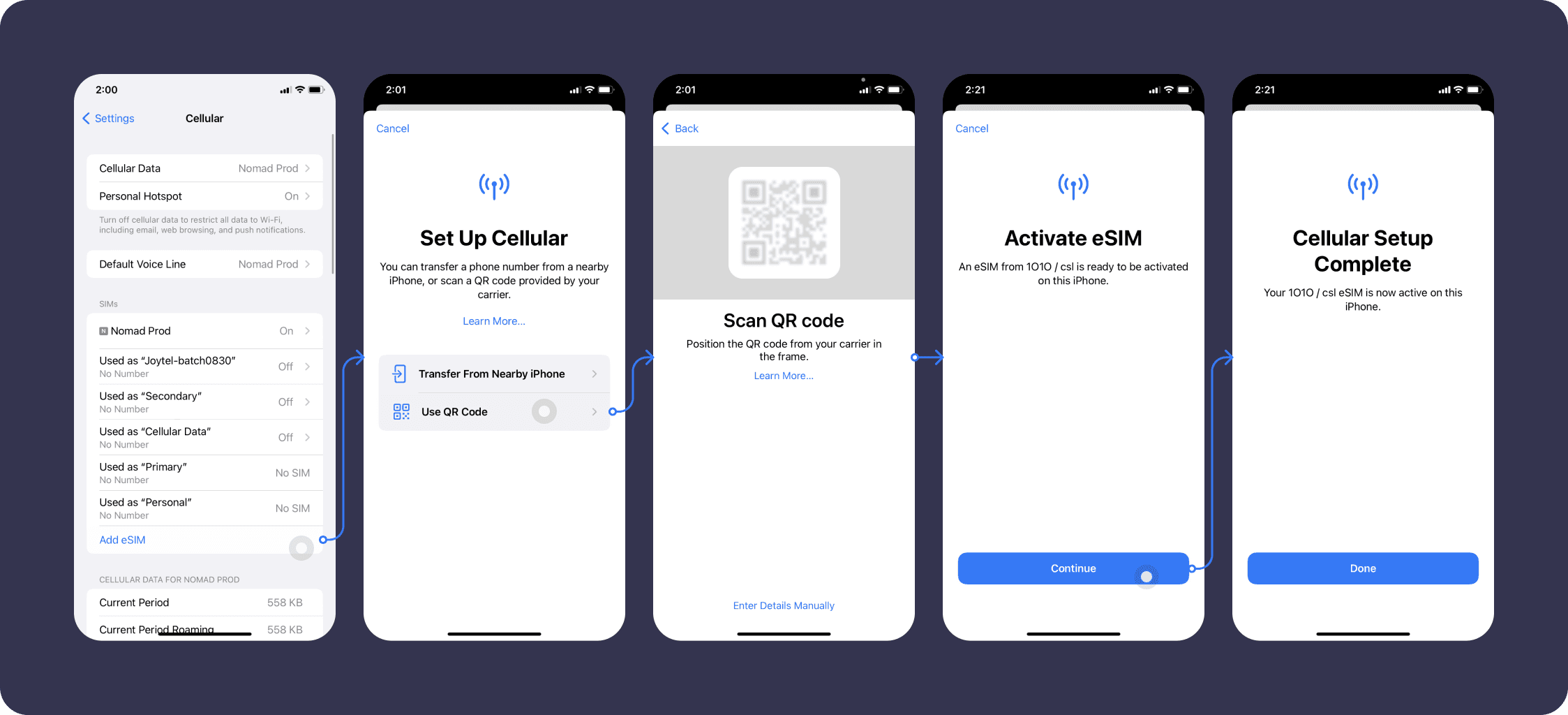
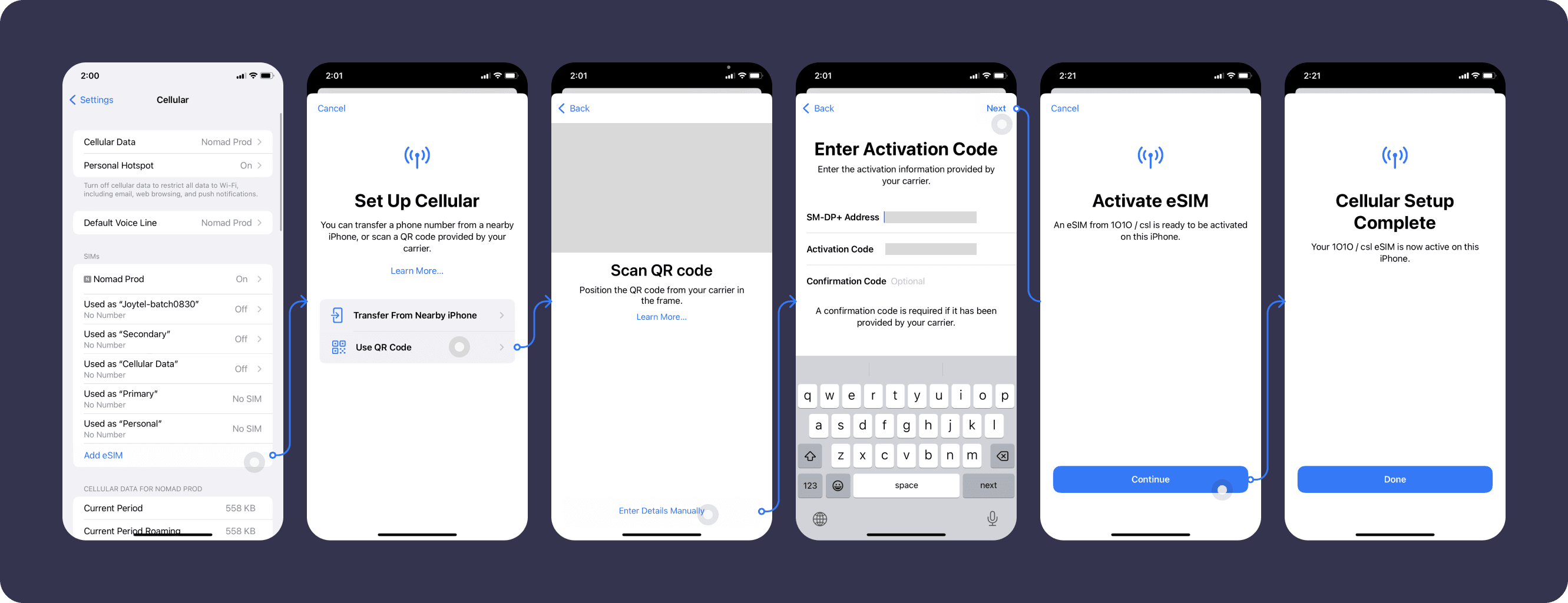
1b). Para i-install ang iyong eSIM sa pamamagitan ng Manual Input:
Pumunta sa iyong Settings > Cellular > Add Cellular Plan, i-click ang “Enter Details Manually” at ilagay ang mga impormasyong ito na nakasaad sa iyong email.
SM-DP+ Address: (nakalagay sa iyong email)
Activation Code: (nakalagay sa email mo)
Kodigo ng Kumpirmasyon: hindi kinakailangan
Kung nahihirapan kang kumonekta:
Maaaring abutin ng hanggang 10-15 minuto bago makakonekta sa unang pagkakataon. Kung mas matagal pa roon, mangyaring sumangguni saPag-troubleshoot ng eSIMseksyon bago makipag-ugnayan sa suporta sa customer.
Makikita rin ang mga tagubilin sa pag-install sa seksyong My eSIM ng iyong Nomad iOS app owebsitepara gabayan ka.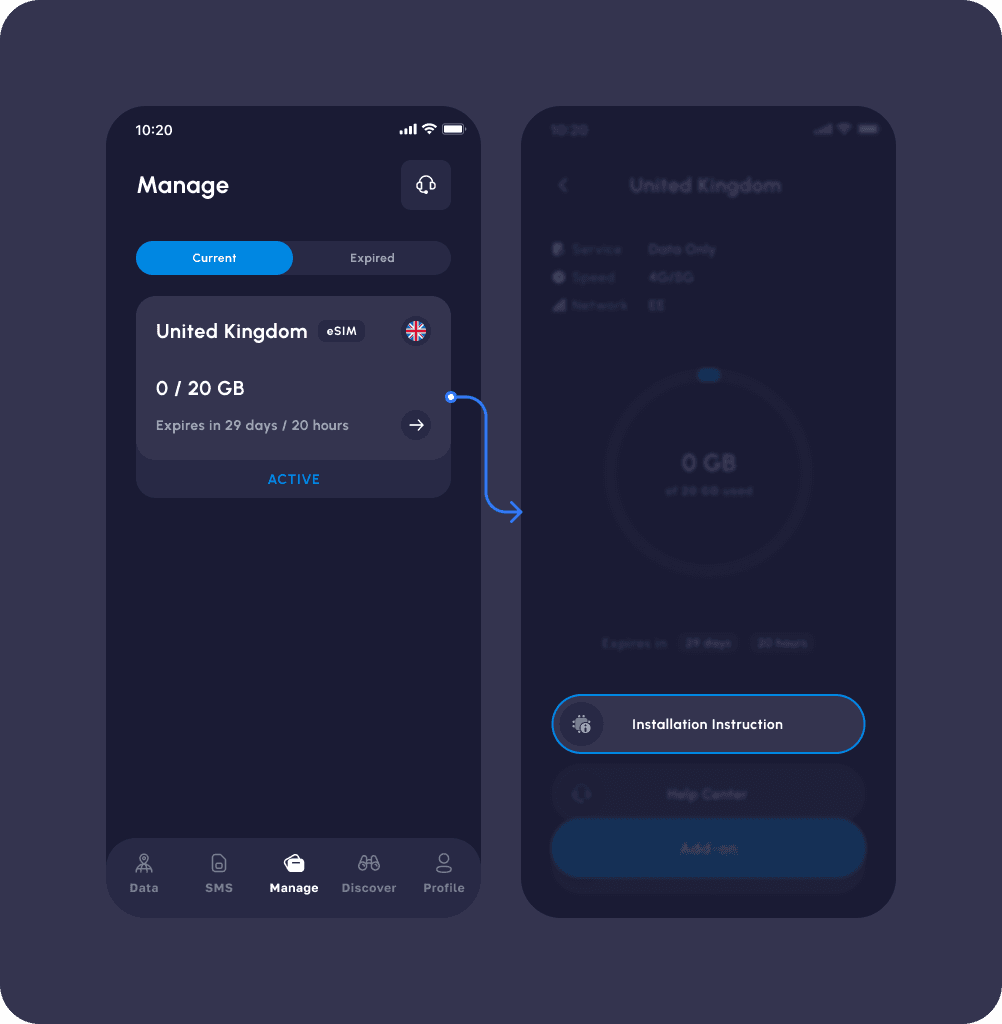
2) Kapag handa ka nang gamitin ang datos:
Pumunta sa Mga Setting > Cellular at I-on ang linyang ito. Para sa iyong kaginhawahan at katumpakan, iminumungkahi naming isaalang-alang ang opsyon na palitan ang pangalan ng eSIM na ito.
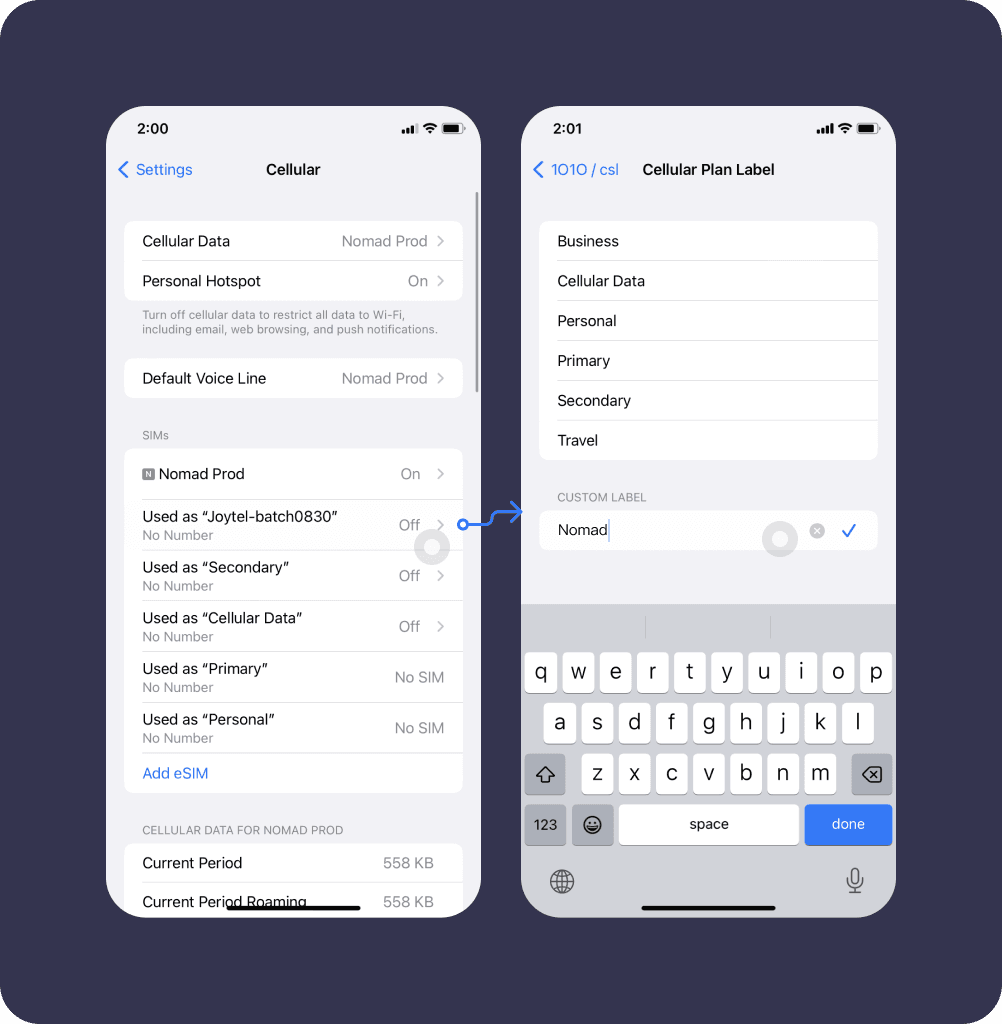
Tiyaking naka-on ang “Data Roaming” at pinipili mo ang Nomad eSIM para sa “Cellular Data”.