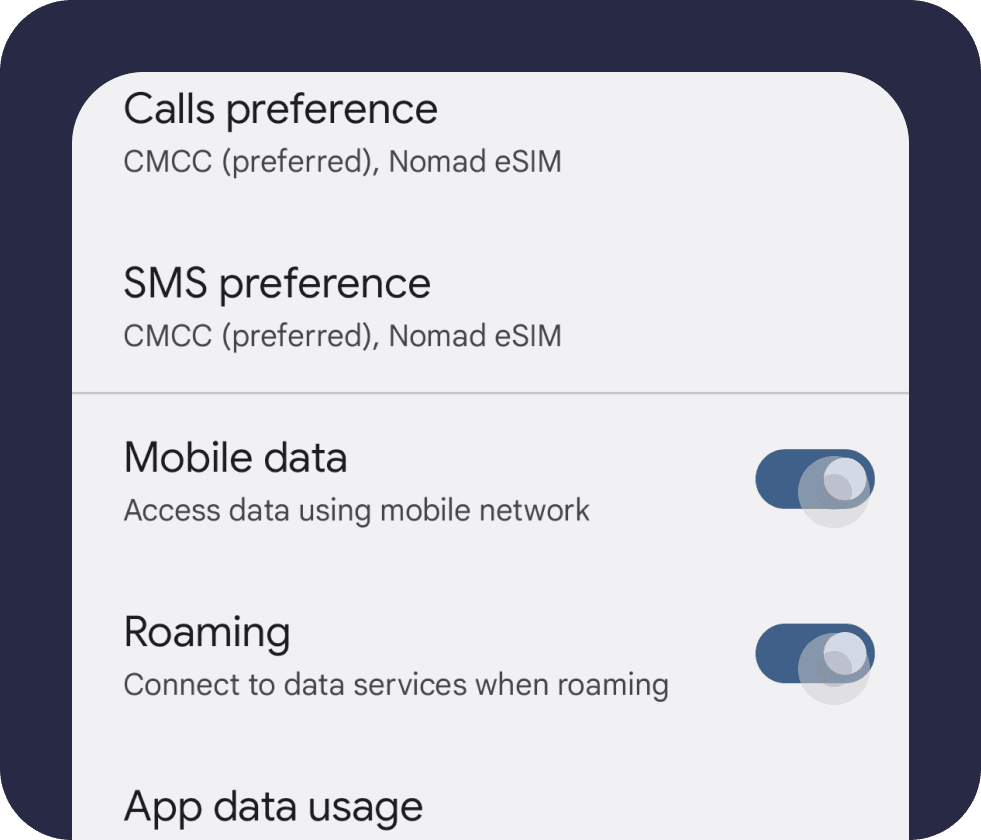
Hier sind die Schritte
iOS
Wenn Sie die Nomad eSIM in Ihrem Telefon finden möchten!
Gehen Sie zu den Einstellungen und tippen Sie auf „Mobilfunk“ oder „Mobiler Dienst“.
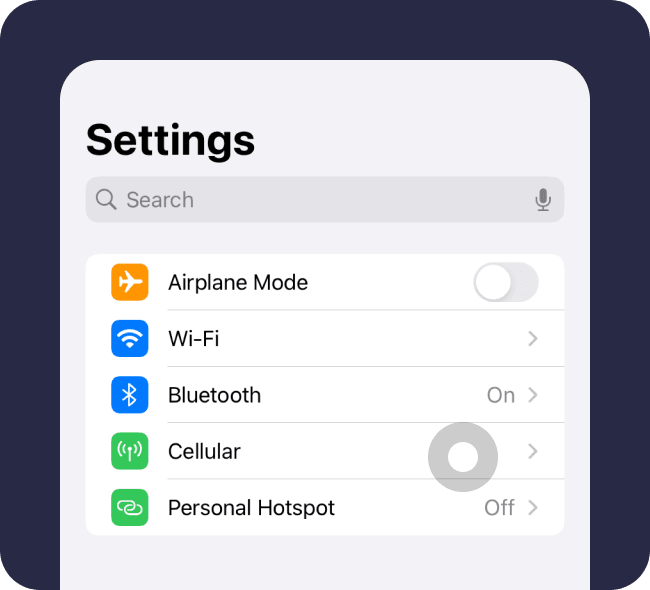
Wenn Ihre Nomad eSIM installiert ist, wird sie unter Ihrer primären SIM aufgeführt. Der Nomad eSIM wird standardmäßig eine Bezeichnung zugewiesen, normalerweise „Sekundär“, „Reise“, „Persönlich“ oder „Geschäftlich“. Die Nomad eSIM ist normalerweise die letzte in der Liste und zeigt keine Telefonnummer an.
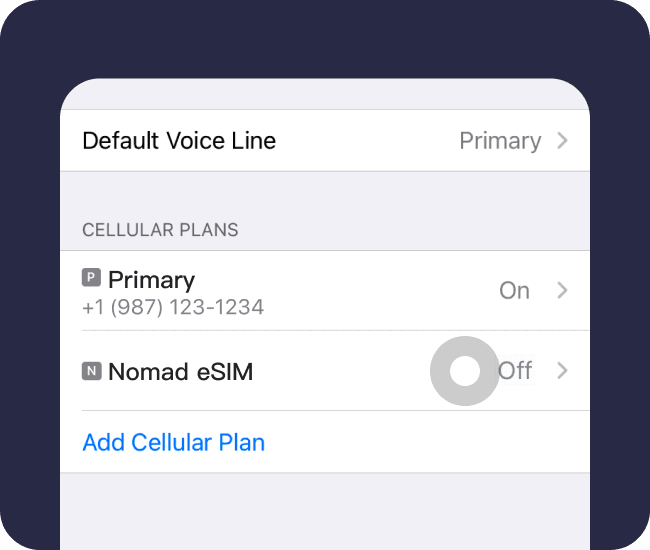
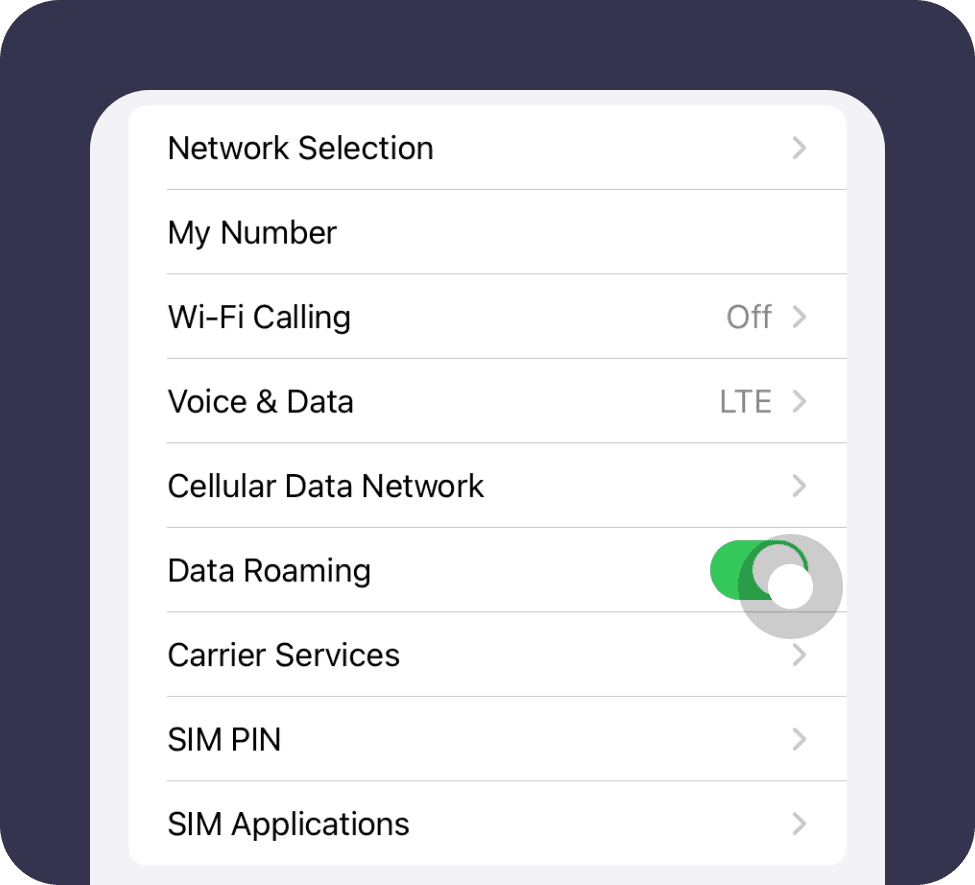
Stellen Sie sicher, dass Sie Datenroaming bereits aktiviert haben
Samsung
Wenn Sie die Nomad eSIM in Ihrem Telefon finden möchten
Gehen Sie zu Einstellungen/Verbindungen/SIM-Manager
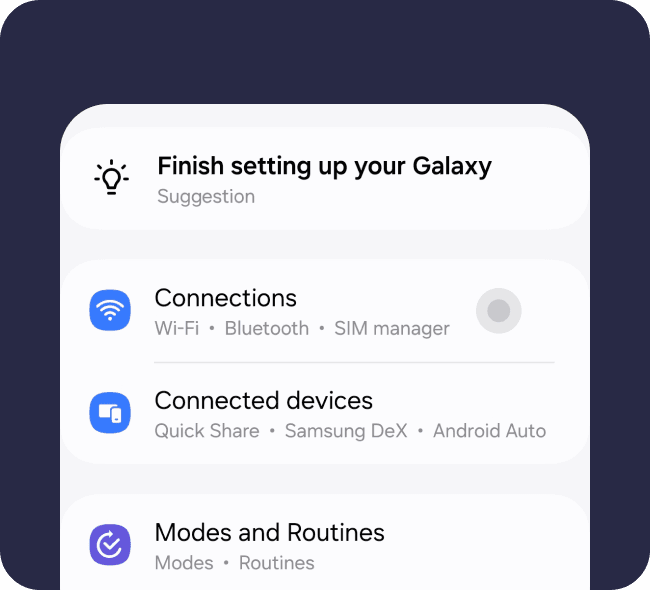
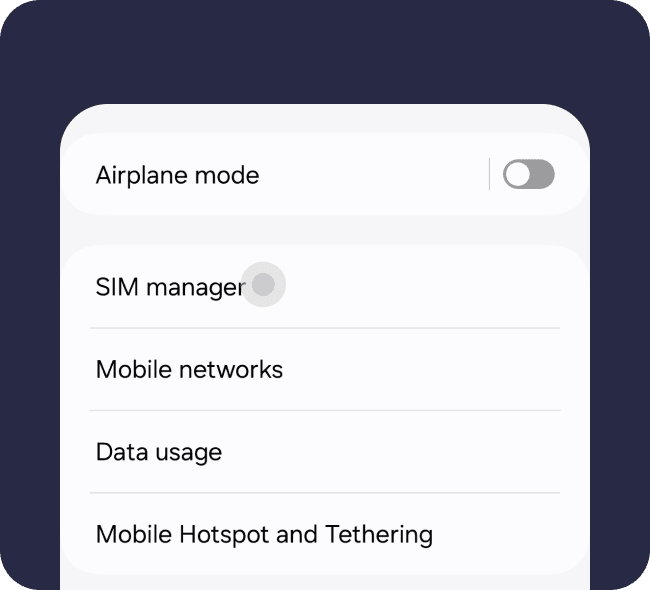
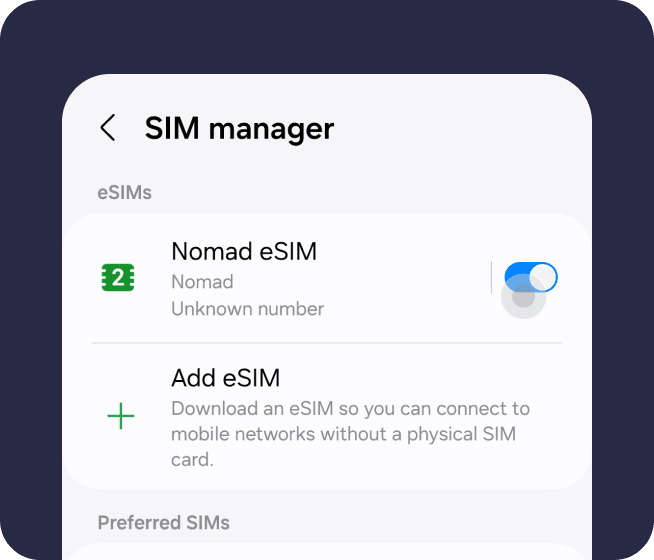
Stellen Sie sicher, dass Sie Datenroaming bereits aktiviert haben
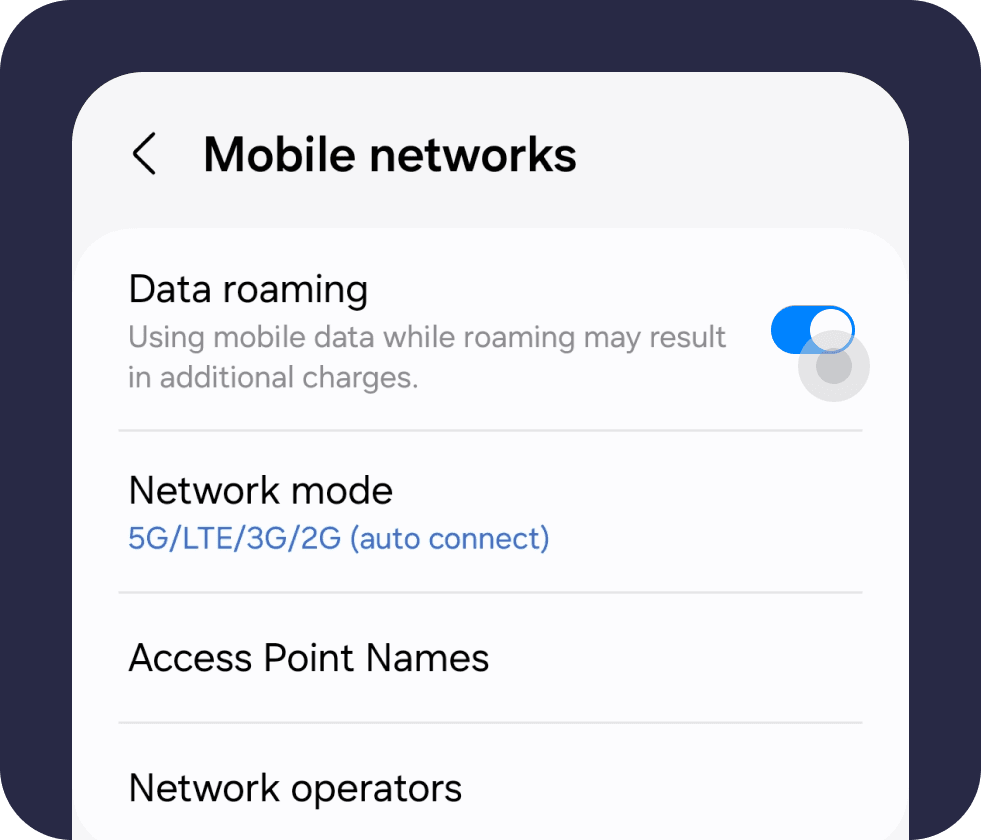
Pixel und andere Android-Geräte
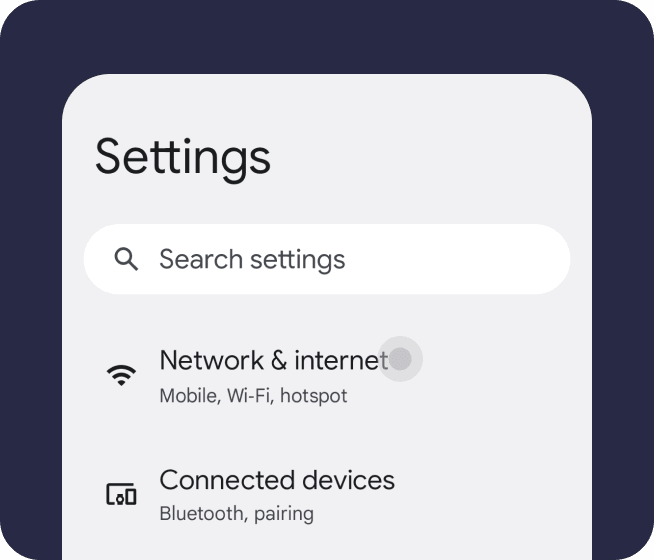
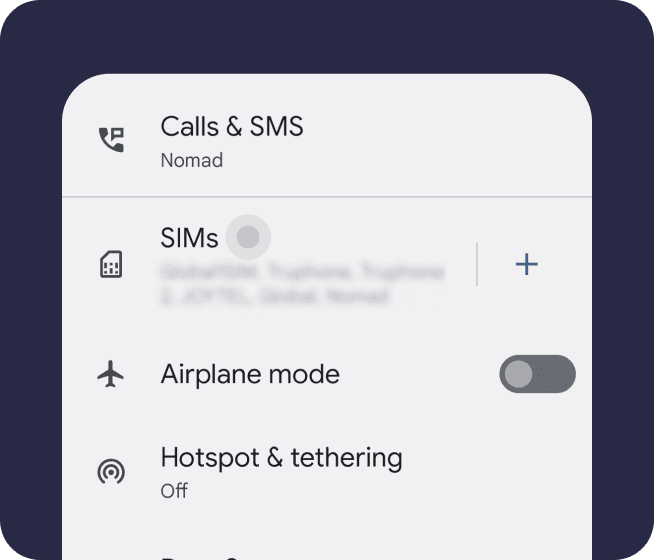
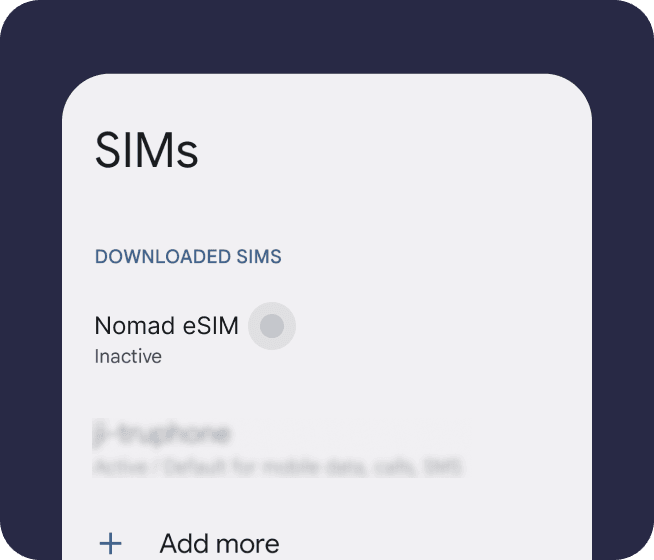
Wenn Sie die Nomad eSIM auf Ihrem Gerät finden möchten
Gehen Sie zu „Einstellungen/Netzwerk & Internet“ und klicken Sie auf „SIMs“.
Stellen Sie sicher, dass Sie Datenroaming bereits aktiviert haben